



BiNavi
Services et avantages
Livraison gratuite sur la plupart des commandes
Profitez de la livraison gratuite chez iGPSPORT pour la plupart des commandes et destinations desservies. Des frais de livraison peuvent s'appliquer à certaines régions ou commandes. Les frais éventuels sont indiqués lors du paiement. En savoir plus ›
Expédition sous 24 heures
Nous expédions généralement votre commande sous 24 heures les jours ouvrés, afin que vous puissiez profiter au plus vite de votre nouvel équipement de cyclisme. En savoir plus ›
Livraison sous 2 à 5 jours
Votre commande est généralement livrée sous 2 à 5 jours après son expédition. Les délais peuvent varier selon votre adresse de livraison et le transporteur local. En savoir plus ›
Politique de retour sous 15 jours
Achetez en toute confiance chez iGPSPORT. Si votre achat ne vous convient pas, vous pouvez demander un retour dans les 15 jours suivant sa réception. Le produit doit être inutilisé, non activé et dans son état d'origine, avec son emballage et tous ses accessoires. Des frais de retour peuvent s'appliquer. En savoir plus ›
Retour simplifié
Contactez notre service client à support@igpsport.com ou effectuez directement votre demande de retour depuis votre compte client. Nous examinerons votre demande sous 2 jours ouvrés et vous communiquerons les instructions de retour après validation. En savoir plus ›
Remboursement
Les remboursements approuvés sont effectués via le moyen de paiement initial, généralement sous 7 à 14 jours ouvrés, selon votre banque ou votre prestataire de paiement. En savoir plus ›
Souvent achetés ensemble


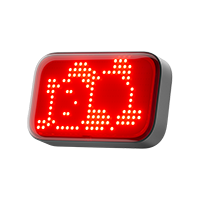
 SR mini
×1
79,90€
 VS1800S
×1
79,90€
 VeRun
×1
219,90€


iGPSPORT BiNavi
À vous la route
Préparez la suite de votre aventure


Cherchez un lieu, partez explorer
Recherche dans l’app, un geste, en/hors ligne ; POI ateliers vélo, hôpitaux, eau pour l’aventure au long cours.


Retrouvez votre route après un écart
Recalcul en ligne hors parcours 2.0 : guidage, nouvel itinéraire après mauvais virage, longues sorties ou terrain inconnu.


Des alertes à voir et à entendre
Pas à pas, clignotements, bips ; voix du téléphone avec l’app connectée. Feux iGPSPORT compatibles : éclats des deux côtés pour vous et les autres.


Anticipez les côtes avec iClimb 3.0
Altitude, Grand Tour, début/fin automatiques ; aperçu avec la carte pour gérer l’effort.


Un compteur compatible avec Strava
Analyse rapide Strava, Komoot, Ride with GPS : sans attente ni assemblage manuel pour le bikepacking.


Reliez vos séances à vos objectifs
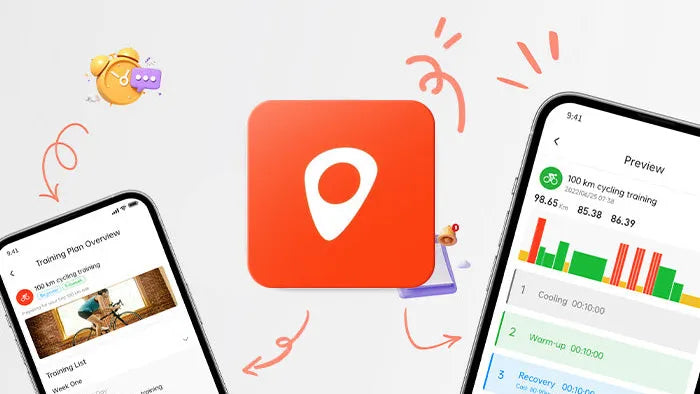
Connectez un home trainer, personnalisez vos plans, analysez les effets. Données de sortie et séances via TrainingPeaks.


Plus de 20 aides pour vos sorties
Alertes d’activité, caméra, musique, appels, SMS, météo, rappels nutrition.


Plus de 160 données à votre façon
Champs de données et widgets flexibles pour votre propre affichage.
Écran de 3,5″ et jusqu’à 35 h selon l’usage
Voir plus clair, rouler plus loin


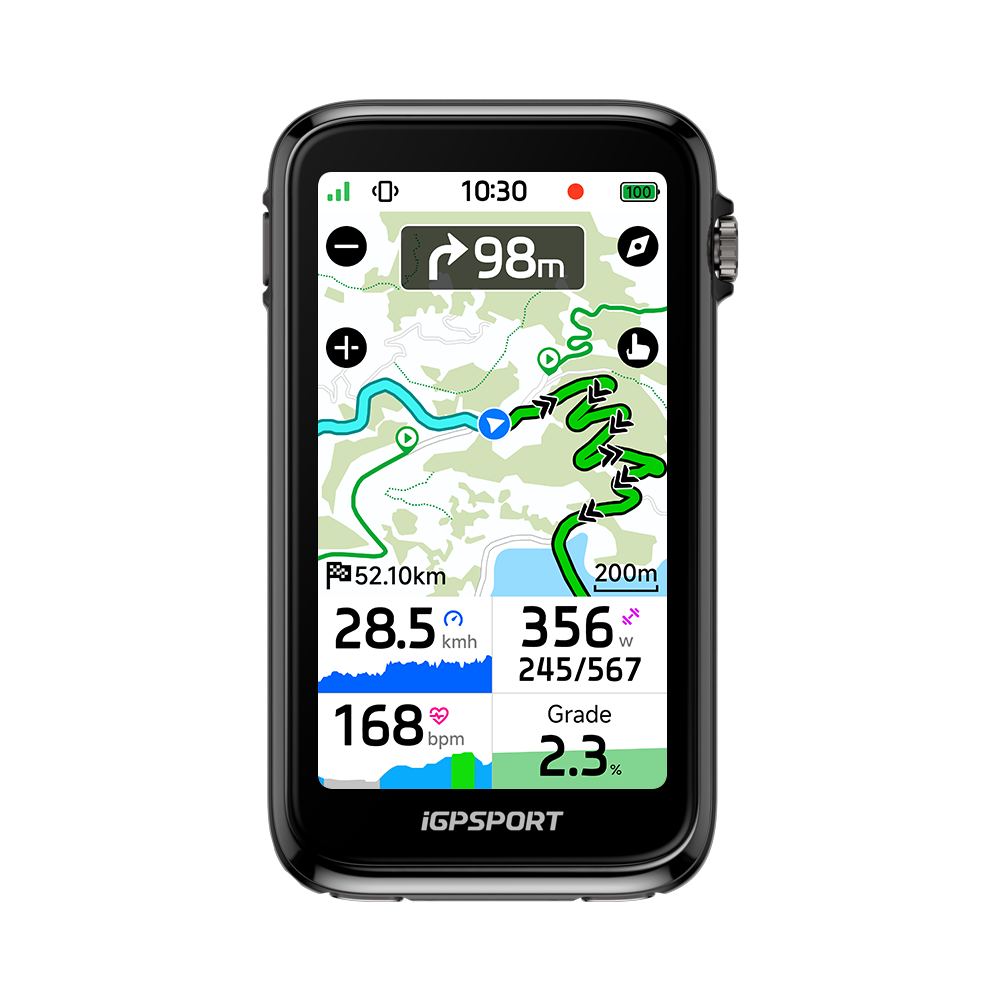
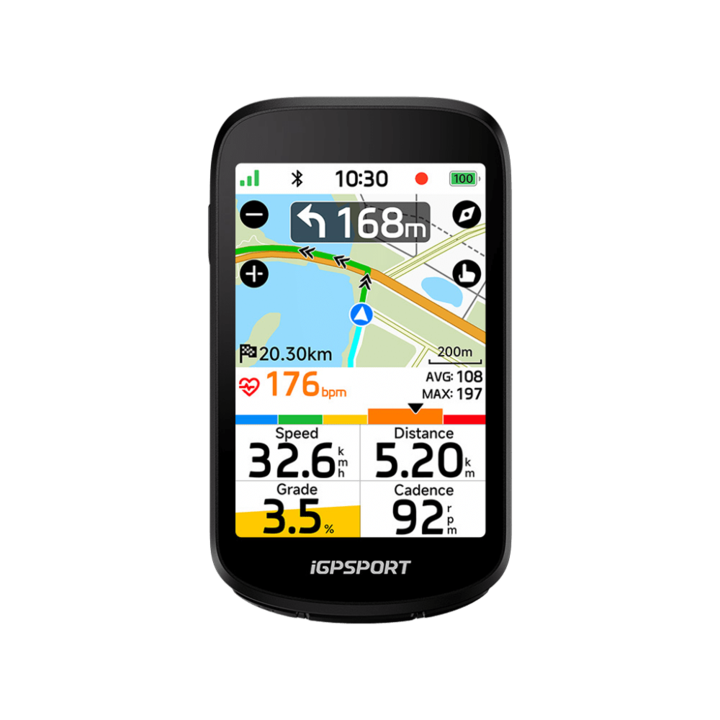
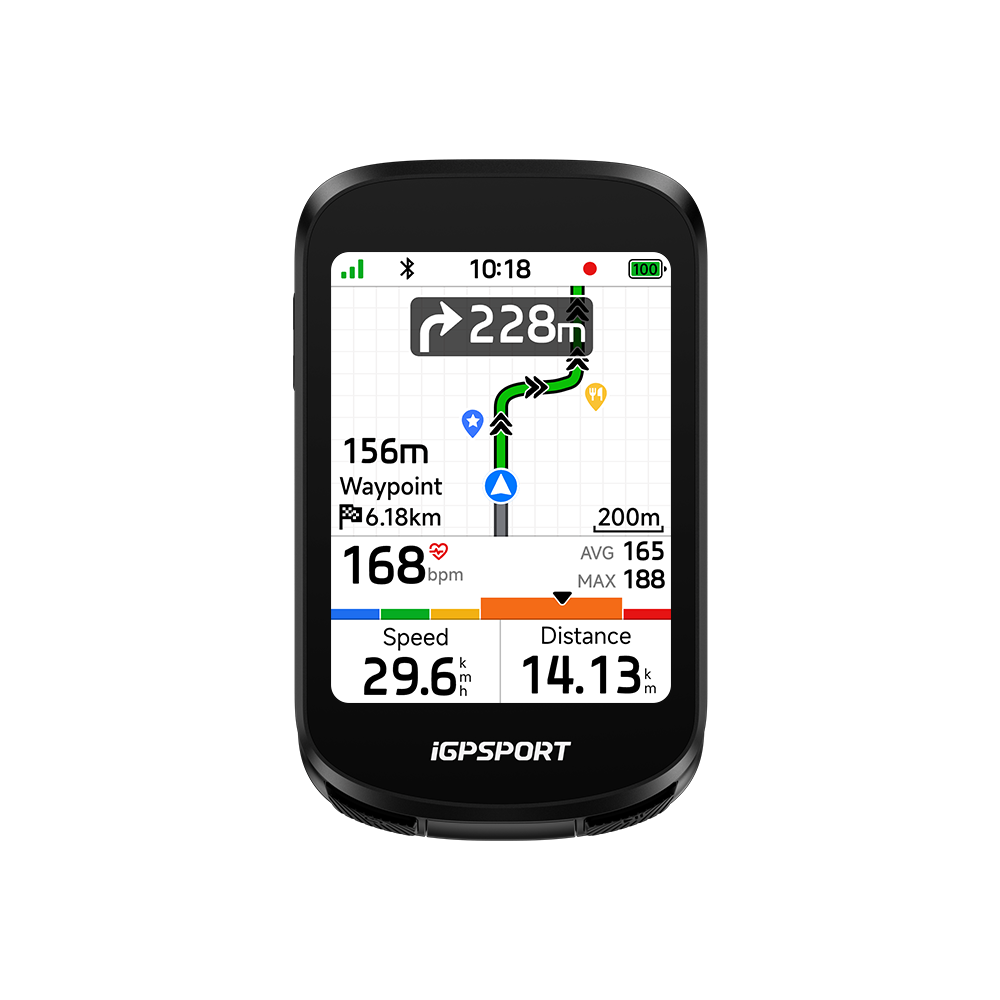
Écran tactile couleur de 3,5″ lisible au soleil. Luminosité automatique jour et nuit ; commande tactile et six boutons pour consulter vos données.
Jusqu’à 35 h de batterie selon l’utilisation. Le mode économie prolonge les longues sorties ; une charge complète prend 1,5 h.
La navigation au rythme de vos envies
Cartes, destinations et chemins de retour


Choisissez votre destination sur la carte
Cherchez dans l’app, créez un parcours en environ 3 s et envoyez-le en un geste. Cartes mondiales OpenStreetMap : zoom manuel et automatique, couleurs personnalisées, nord en haut, noms des rues, lieux enregistrés, POI et relief DEM.


Un positionnement GNSS double bande précis
GNSS L1+L5 double bande : positionnement satellite précis et stable pour enregistrer votre trajet. BiNavi ne prend pas en charge la navigation inertielle DR en l’absence de signal satellite.


Plusieurs repères pour préparer vos virages
Fenêtres de virage, zoom de carte, clignotements et bips. Voix sur le téléphone via une connexion continue à l’app iGPSPORT, sans voix intégrée. Des feux intelligents iGPSPORT compatibles clignotent des deux côtés pour vous et les autres usagers.


Recalcul en ligne 2.0
Planifiez en ligne ou hors ligne
Explorez les routes inconnues et les longues distances avec la planification en ligne ou hors ligne. Le recalcul en ligne hors parcours 2.0 et le guidage de déviation créent un nouvel itinéraire après un mauvais virage pour retrouver votre route.


Favoris et retour
Gardez vos lieux et retrouvez le départ
Enregistrez vos favoris et lancez la navigation en un geste, sans nouvelle recherche. Revenez au départ par la trace parcourue ou le chemin le plus court. Dans l’app iGPSPORT, choisissez un parcours d’entraînement ou de course et rejoignez son départ.


Analyse des parcours
Analysez les parcours, même très longs
L’algorithme maison haute précision analyse les parcours de toute longueur et complexité, de 100 km à la RAAM de 5 000 km, dans la limite de 5 000 km. Pour 1 000 km : environ 15 s au premier calcul et 1 s aux suivants.


Votre prochain parcours
De nouveaux chemins en ville et au grand air
Parcourez 4,5 millions d’itinéraires prêts à rouler. Dessinez les vôtres dans l’app iGPSPORT ou synchronisez Komoot, Strava et Ride with GPS pour explorer la ville et le plein air.
Catégories, cartes et aperçu des montées
Gérez l’effort avec iClimb 3.0


Catégories Grand Tour et couleurs en direct : le rouge signale les fortes pentes. Évaluez l’intensité des montées actuelles et à venir.
Aperçu sur cartes de navigation en couleur : dénivelé et distance restants, pente moyenne et maximale pour mieux répartir votre effort.
Analyse des côtes plus rapide sur parcours, historique et retours : épingles, boucles fermées, allers-retours et tronçons répétés sont pris en compte.
Entraînez-vous avant, pendant, après


Préparer votre séance
Évaluez votre forme avant de partir
Avant de rouler, consultez votre état actuel à partir de la charge d’entraînement des 7 derniers jours et de votre tendance de forme. Préparez votre prochain effort avec ces repères.


Home trainer connecté
Des séances aux parcours virtuels
Séances intégrées à l’app, cours personnels, plans à envoyer ; intervalles sur BiNavi, cible en bpm. Home trainer connecté : variations de pente, aperçus de côtes ; simulez des parcours extérieurs en intérieur, premiers 100 km. TrainingPeaks : données de sortie, séances structurées. Défiez vos sorties passées : progression, performances en direct. Intensité, effet, charge, réserve d’énergie, Fitness Level, équilibre gauche/droite, FTP automatique, puissance sur 3 s, temps et distance restants à pleine intensité.


Temps de récupération
Prévoyez la récupération après l’effort
La fatigue et la charge de votre dernière sortie servent à estimer le temps de récupération. Utilisez ce repère pour préparer votre prochaine séance et reprendre après récupération.


Capacités cyclistes
Observez l’évolution de votre niveau à vélo
L’analyse de vos capacités cyclistes réunit Fitness Level, VO2 max, FTP et puissance aérobie maximale (MAP). Suivez leurs changements au fil de votre entraînement.
Plus de 160 valeurs à afficher à votre goût
Vos données, votre façon de les lire


Plus de 160 données en 16 catégories avec capteurs compatibles : dynamique vélo, vitesse, pouls, cadence, puissance, équilibre G/D, TSS et NP.
Associez données de navigation et de sortie à des widgets pour créer un affichage personnalisé. Consultez les repères utiles pendant votre sortie.
Pausez les sorties de plusieurs jours sans relancer la navigation. Le parcours restant se poursuit ; données complètes et trace restent réunies.
La détection automatique d’activité vous rappelle de lancer l’enregistrement quand vous commencez à rouler, si vous avez oublié de le démarrer.
Reliez vos appareils à vos sorties
Capteurs, application et commandes réunis


Connectez vos capteurs et appareils
Vitesse, cadence, pouls, puissance ANT+, home trainers, Shimano Di2, Shimano E-Bike et autres VAE, radar, feux iGPSPORT, caméras d’action, CORE, capteurs de respiration, d’aérodynamique et de posture, transmissions électroniques : les données exigent des capteurs externes appairés.


Partagez les données avec iGPLink
Une montre compatible transmet et synchronise automatiquement le pouls et affiche l’état de la sortie. iGPLink permet aussi les transferts entre compteurs vélo et la connexion de feux compatibles.


Gérez vos sorties dans l’app iGPSPORT
L’app iGPSPORT synchronise automatiquement les données de sortie, offre une analyse visuelle et gère parcours et entraînement. Le cloud relie vos informations au-delà du compteur.


Musique et caméra depuis le guidon
Contrôlez la musique, consultez la météo synchronisée et pilotez une caméra d’action compatible. Les commandes Shimano Di2 complètent les possibilités de votre équipement.
Caméras d’action compatibles pour l’enregistrement vidéo et le contrôle des photos : DJI Action 4 / Action 5 Pro ; Insta360 X4 Air / X5 / X6.
Connectez, transférez et partagez vos données
Vos appareils et plateformes reliés


Reliez Strava, Komoot, TrainingPeaks, Ride with GPS et Intervals : partage de sorties et de données, transfert de parcours et synchronisation des séances.
Contrôlez la musique et consultez les SMS, appels entrants et notifications des réseaux sociaux sur BiNavi pendant votre sortie à vélo.
Partagez votre position en temps réel avec vos compagnons de route et partagez des itinéraires en un seul clic — pour des sorties de groupe fluides.
※ Connectez-vous à la dernière version de l’application iGPSPORT et transférez la sortie de groupe sur votre compteur vélo pour utiliser cette fonction.
Votre famille et vos amis peuvent suivre votre position à vélo en temps réel. Partagez votre localisation pour les informer de votre trajet.
Les alertes intelligentes de virage adaptent la distance d’avertissement à votre vitesse actuelle pour vous prévenir des prochains changements de direction.
Vous aimerez aussi

HR80
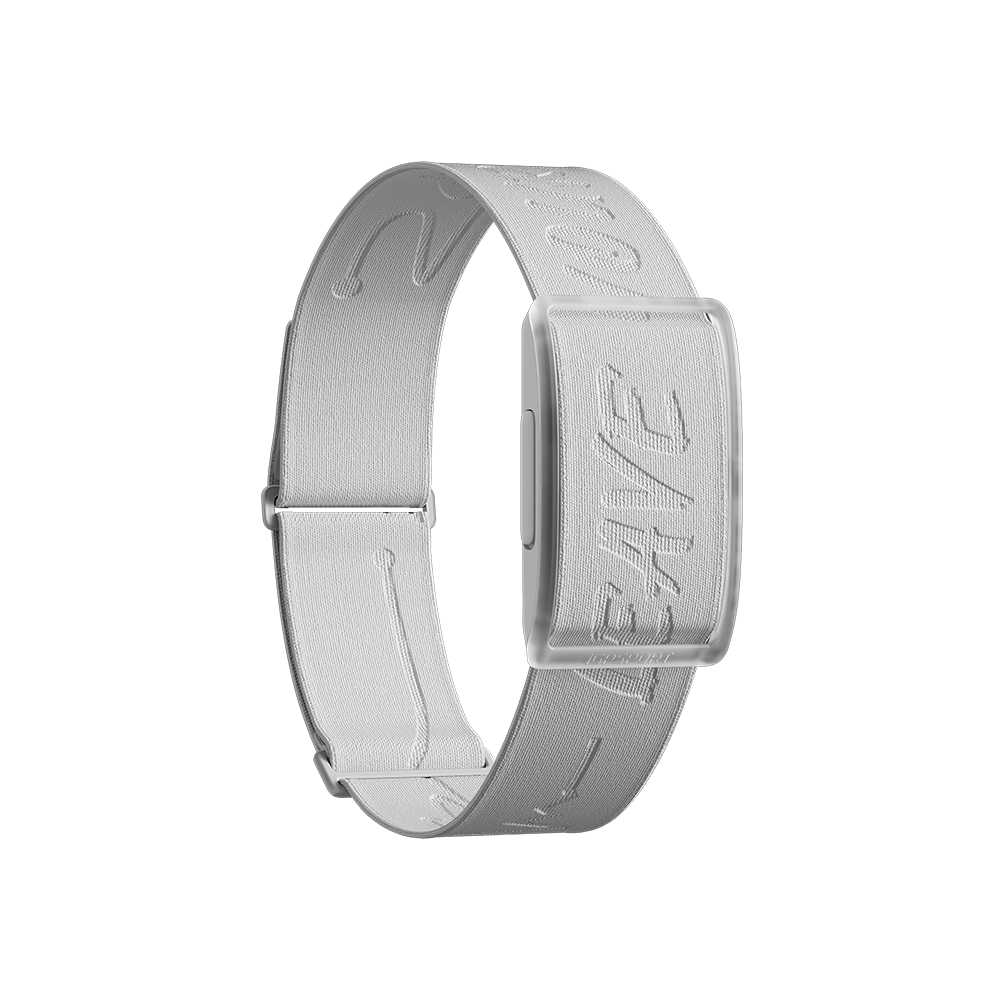
Léger, confortable et prêt à suivre tous vos entraînements. [Design ultraléger de 19 g]...
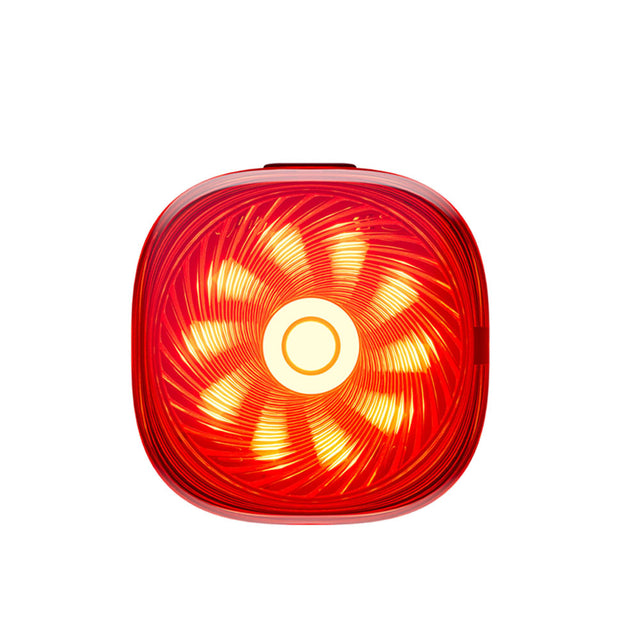
SR mini
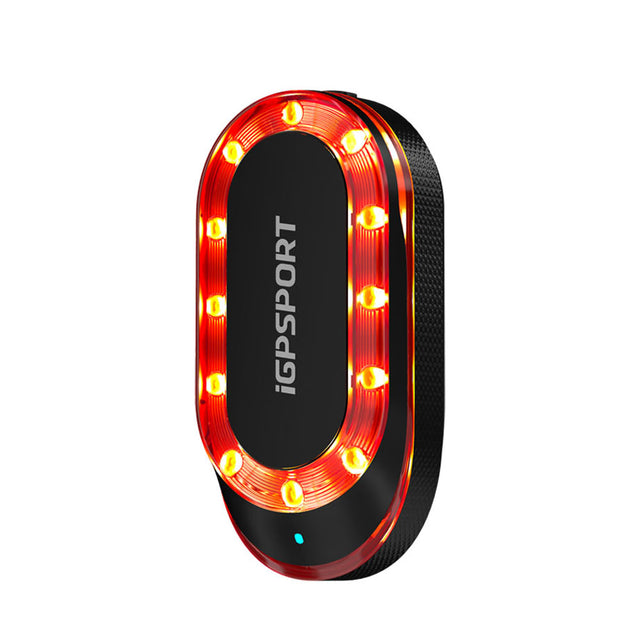
【8 Targets at Most】- The radar can monitor up to 8 targets simultaneously. The side of ...


Caractéristiques et comparaison
Comparer
Contenu de la boîte
Appareil seul
- GPS Vélo ×1
- Housse de Protection ×1
- Film Trempé ×1
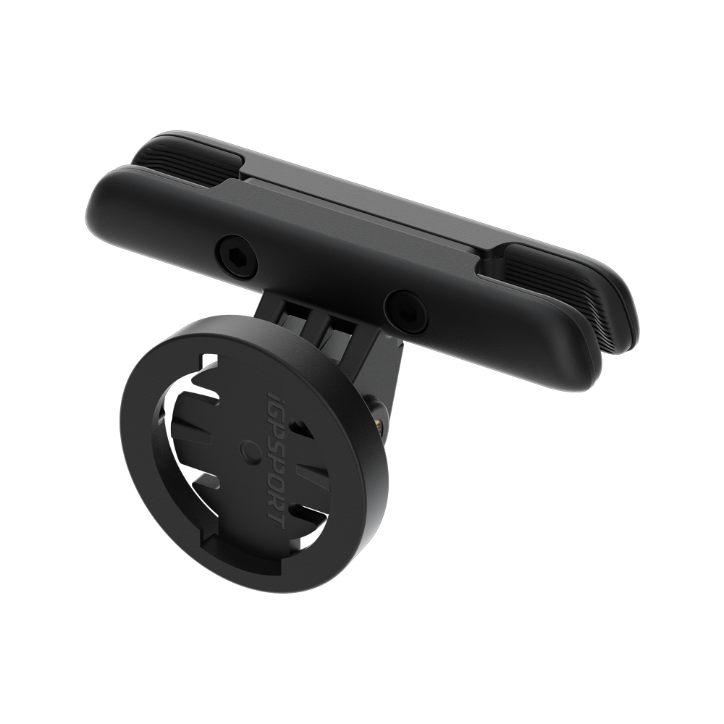
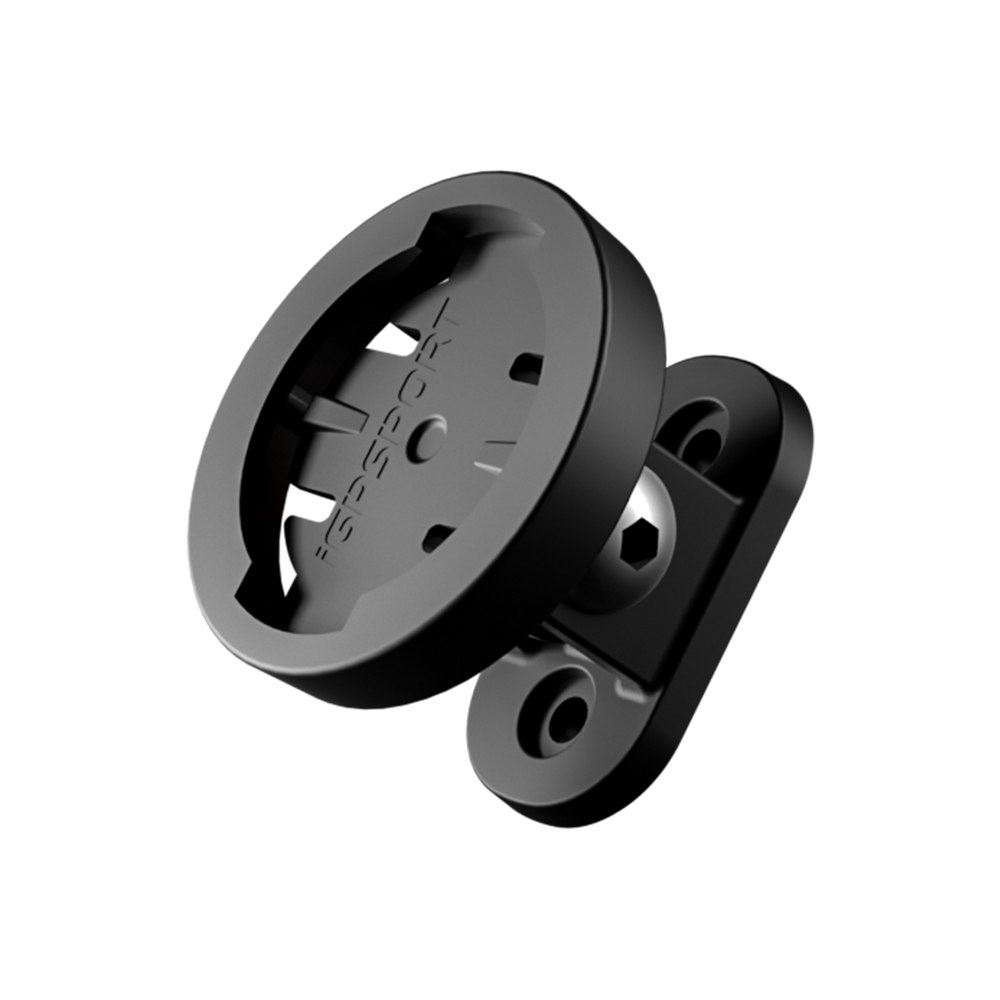
- Support Vélo Standard ×1
- Câble de Chargement USB-C ×1
- Lanière ×1
- Manuel d'utilisation ×1
Bundle
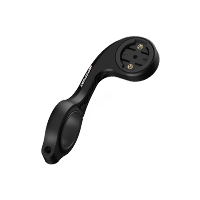
- BiNavi + Support M80
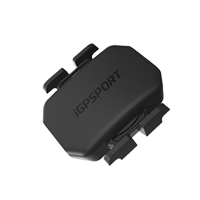
- BiNavi + Support M80 + Capteur de cadence CAD70
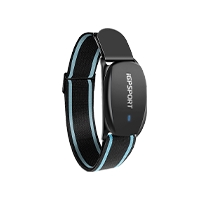
- BiNavi + Support M80 + Moniteur de fréquence cardiaque HR50
- BiNavi + Support M80 + Moniteur de fréquence cardiaque HR70
- BiNavi + Support M80 + Moniteur de fréquence cardiaque HR50 + Capteur de cadence CAD70
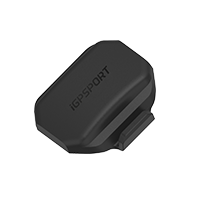
- BiNavi + Support M80 + Capteur de cadence CAD70 + Capteur de vitesse SPD70
- BiNavi + Support M80 + Capteur de cadence CAD70 + Capteur de vitesse SPD70 + Moniteur de fréquence cardiaque HR50
- BiNavi + Support M80 + Feu arrière radar SR mini
- BiNavi + Support M80 + Feu avant VS1800S
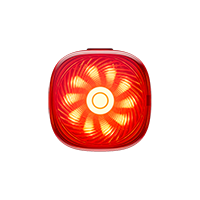
- BiNavi + Support M80 + Feu arrière TL50
Questions fréquentes
Comment créer un itinéraire ?
Il existe quatre façons de créer un itinéraire : à partir d’une activité de cyclisme, via l’application iGPSPORT, sur le site officiel ou par importation depuis une application tierce.
1. À partir d’une activité de cyclisme
Ouvrez n’importe quelle activité dans l’application iGPSPORT, appuyez sur l’icône située en haut à droite, puis sélectionnez « Enregistrer comme mon itinéraire » pour terminer.
2. Via l’application iGPSPORT
- Ouvrez l’application iGPSPORT et accédez à Moi > Mes itinéraires.
- Appuyez sur le bouton « + » en bas à droite, puis sélectionnez Amap pour créer un itinéraire.
- Saisissez le nom du point de départ dans la barre de recherche en haut. Sélectionnez le résultat pour afficher la carte, puis appuyez sur « Définir comme point de départ ».
- Saisissez ensuite le nom de la destination dans la barre de recherche. Sélectionnez le résultat pour afficher la carte, puis appuyez sur « Définir comme destination ».
- L’application affiche l’itinéraire proposé. Après avoir vérifié qu’il vous convient, appuyez sur Enregistrer > Confirmer. L’itinéraire sera alors créé.
3. Sur le site officiel
Rendez-vous sur le site officiel https://www.igpsport.com et connectez-vous à votre compte. Cliquez sur Itinéraires > Créer un itinéraire pour accéder à la carte.
- Sélectionnez le point de départ sur la carte, puis faites un clic gauche pour le confirmer.
- Sélectionnez le point d’arrivée sur la carte, puis faites un clic gauche pour le confirmer.
- Pour ajouter un point de passage, sélectionnez un emplacement sur la carte et faites un clic gauche pour le confirmer. Pour supprimer ce point de passage, placez le curseur dessus. Lorsqu’une croix apparaît, double-cliquez pour le supprimer.
- Une fois l’itinéraire créé à votre convenance, cliquez sur [Enregistrer] sur la page. Saisissez le titre et la description de l’itinéraire, sélectionnez son type, puis cliquez sur [Téléverser l’itinéraire] pour terminer la création.
- Une fois l’enregistrement réussi, vous pourrez consulter l’itinéraire directement ou le retrouver dans la liste [Mes itinéraires].
4. Importation depuis une application tierce
Ouvrez l’application iGPSPORT et accédez à Moi > Mes itinéraires. Appuyez sur le bouton « + » en bas à droite, puis sélectionnez l’option d’importation d’un itinéraire depuis une application tierce.
Une fois l’autorisation de Strava ou de komoot accordée, vous pourrez synchroniser dans la rubrique Mes itinéraires de l’application iGPSPORT les itinéraires créés avec Strava ou komoot.
Comment utiliser la fonction « Reprendre plus tard » ?
Après avoir terminé une activité de cyclisme, appuyez sur le bouton de confirmation situé en haut à droite pour accéder au menu de cyclisme. Sélectionnez « Reprendre plus tard » : le compteur enregistrera temporairement l’activité en cours.
Lors du prochain démarrage d’un enregistrement, le compteur vous proposera de reprendre l’activité précédente avant de commencer un nouvel enregistrement.
Remarques :
- Si le point de départ du nouvel enregistrement ne correspond pas au point d’arrivée de l’activité précédente, une ligne droite ou une ligne en pointillés apparaîtra sur le tracé.
- Si vous utilisez la fonction « Reprendre plus tard » de manière répétée, il est déconseillé de l’utiliser pendant de longues périodes afin d’éviter que les fichiers d’activité ne deviennent trop volumineux et ne puissent plus être enregistrés.
Comment utiliser iClimb ?
1. Open the system menu on the bike computer ~ Ride Mode, and enter the already enabled ride mode; 2. Click on iClimb to enable it; 3. During map navigation, when the climbing plan conditions are met, the iClimb page will automatically pop up; Climbing Plan Conditions: Enter a route where the grade is greater than 3% and the length is greater than 500m; Note: The BiNavi will give a prompt within the first 100m when entering the iClimb section.
Comment utiliser la fonction de guidage vocal ?
- Sur le compteur, accédez à Navigation > Paramètres de navigation, puis activez le guidage vocal.
- Assurez-vous que le compteur est correctement connecté à l’application iGPSPORT et que la connexion reste active.
- Lorsque le compteur démarre la navigation sur un itinéraire, le téléphone diffuse les instructions vocales de navigation virage par virage grâce à la communication entre le compteur et l’application.
Remarque :
Les instructions vocales annoncent un virage à gauche ou à droite 200 mètres à l’avance, puis répètent l’indication à moins de 50 mètres du virage.
Comment utiliser la fonction de guidage vocal ?
- Sur le compteur, accédez à Navigation > Paramètres de navigation, puis activez le guidage vocal.
- Assurez-vous que le compteur est correctement connecté à l’application iGPSPORT et que la connexion reste active.
- Lorsque le compteur démarre la navigation sur un itinéraire, le téléphone diffuse les instructions vocales de navigation virage par virage grâce à la communication entre le compteur et l’application.
Remarque :
Les instructions vocales annoncent un virage à gauche ou à droite 200 mètres à l’avance, puis répètent l’indication à moins de 50 mètres du virage.
Quels capteurs peuvent être connectés au BiNavi ?
Le BiNavi prend en charge la connexion à 12 types de capteurs et d’équipements :
- Ceinture cardiofréquencemètre
- Capteur de cadence
- Capteur de vitesse
- Capteur de puissance
- Capteur de vitesse et de cadence
- Home trainer
- Commande de dérailleur électronique
- DI2
- Radar
- Éclairage vélo
- Vélo électrique (E-bike)
- Capteur de température CORE
Comment connecter un vélo électrique (E-Bike) ?
Suivez les étapes ci-dessous pour connecter un vélo électrique au BiNavi :
- Assurez-vous que le vélo électrique est allumé ou qu’il n’est pas en mode veille. (Il ne peut pas être détecté lorsqu’il est en mode veille.)
- Ouvrez la page Assistant de cyclisme sur le compteur ou accédez à Paramètres > Capteurs > Ajouter un capteur > Vélo électrique (E-Bike). Sélectionnez le vélo électrique que vous souhaitez connecter, puis appuyez sur Connecter.
- Une fois la connexion établie, les informations du vélo électrique seront enregistrées dans la liste des capteurs. Le compteur se reconnectera automatiquement au vélo électrique lorsqu’il sera détecté lors d’une prochaine utilisation.
How to sync data from BiNavi to Strava/Training Peaks?
Open APP>My>Associate Third-party Applications and bind Strava/Training Peaks to iGPSPORT APP. A green √ mark will be displayed after successful binding.After BiNavi connects to iGPSPORT APP, it will upload new data to the APP. After the data is uploaded to iGPSPORT APP, it will automatically synchronize the data to Strava/Training Peaks.If Strava/Training Peaks and iGPSPORT APP are successfully bound and the data is not synchronized, please rebind it first and wait for 30 minutes. If the data is still not synchronized to Strava/Training Peaks, please contact after-sales customer service (service@igpsport.com )
