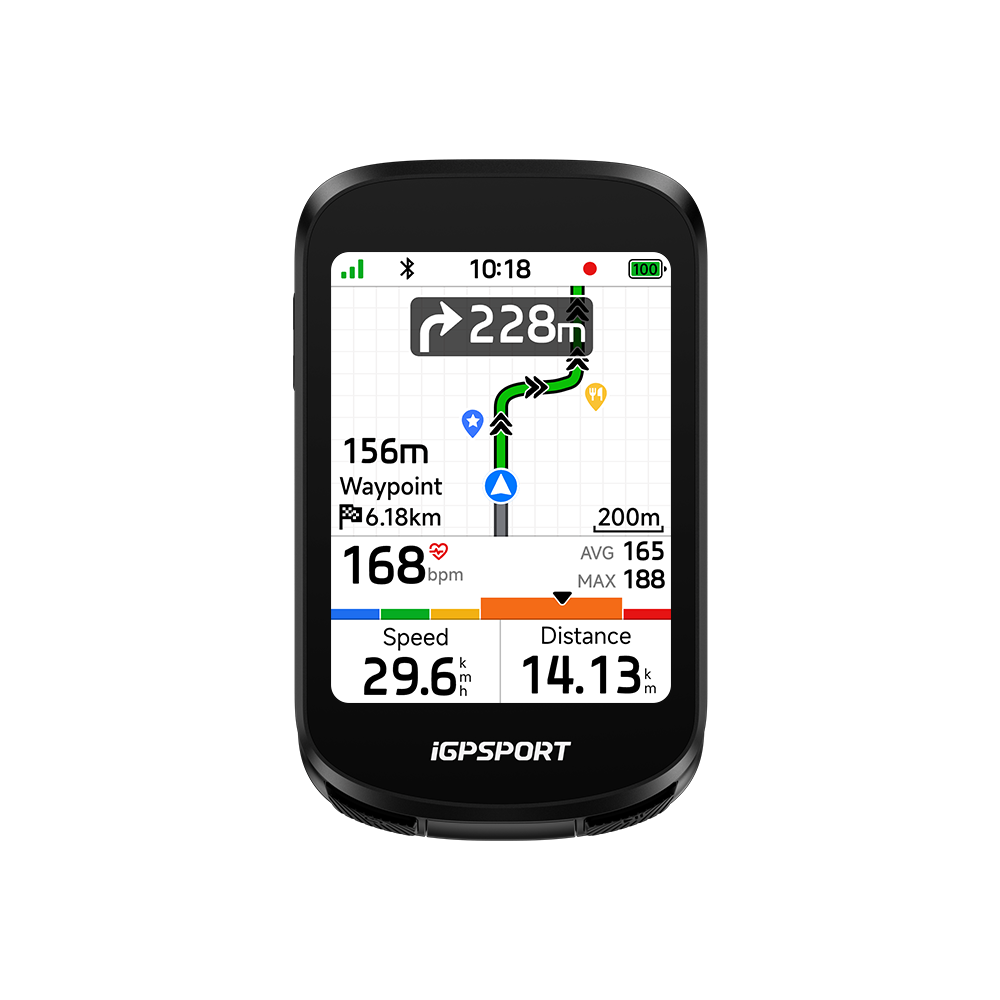



BiNavi Air
Services et avantages
Livraison gratuite sur la plupart des commandes
Profitez de la livraison gratuite chez iGPSPORT pour la plupart des commandes et destinations desservies. Des frais de livraison peuvent s'appliquer à certaines régions ou commandes. Les frais éventuels sont indiqués lors du paiement. En savoir plus ›
Expédition sous 24 heures
Nous expédions généralement votre commande sous 24 heures les jours ouvrés, afin que vous puissiez profiter au plus vite de votre nouvel équipement de cyclisme. En savoir plus ›
Livraison sous 2 à 5 jours
Votre commande est généralement livrée sous 2 à 5 jours après son expédition. Les délais peuvent varier selon votre adresse de livraison et le transporteur local. En savoir plus ›
Politique de retour sous 15 jours
Achetez en toute confiance chez iGPSPORT. Si votre achat ne vous convient pas, vous pouvez demander un retour dans les 15 jours suivant sa réception. Le produit doit être inutilisé, non activé et dans son état d'origine, avec son emballage et tous ses accessoires. Des frais de retour peuvent s'appliquer. En savoir plus ›
Retour simplifié
Contactez notre service client à support@igpsport.com ou effectuez directement votre demande de retour depuis votre compte client. Nous examinerons votre demande sous 2 jours ouvrés et vous communiquerons les instructions de retour après validation. En savoir plus ›
Remboursement
Les remboursements approuvés sont effectués via le moyen de paiement initial, généralement sous 7 à 14 jours ouvrés, selon votre banque ou votre prestataire de paiement. En savoir plus ›
Souvent achetés ensemble


 SR mini
×1
79,90€
 VS1800S
×1
79,90€
 VeRun
×1
219,90€


iGPSPORT BiNavi Air
Léger pour explorer
L’essentiel pour vos prochaines routes


Vos cartes, vos repères
Cartes mondiales, zoom, nord en haut, zoom auto. Choisissez les couches : rues, lieux enregistrés, POI et relief DEM.


Planifiez avec ou sans réseau
Planifiez en ligne ou hors ligne vos voyages en bikepacking, longues sorties et routes inconnues pour préparer votre prochaine aventure.


Des alertes autour de vous
Pop-ups, zoom, flashs. Voix du mobile via l’app iGPSPORT connectée, sans voix intégrée. Feux iGPSPORT liés : flashs des deux côtés pour vous et les autres.


Un toucher pour lancer le guidage
Touchez la destination sur la carte, envoyez-la au compteur et naviguez.


Compteur vélo compatible Strava
App : création de parcours, imports Strava/Komoot/Ride with GPS. Strava/Komoot liés : synchro auto des sorties, guidage aux lieux et au départ en un clic.


iClimb 3.0 : l’altitude stable
Barométrie multicanal face au vent/pluie. Classes Grand Tour, débuts/fins précis. Carte et montée sur le même écran pour anticiper et doser l’effort.


Roulez dedans, analysez ensuite
Home-trainer connecté : mode course et sorties virtuelles. Synchronisez les données avec TrainingPeaks pour les analyser et envoyez les séances au compteur.


Votre écran à votre mesure
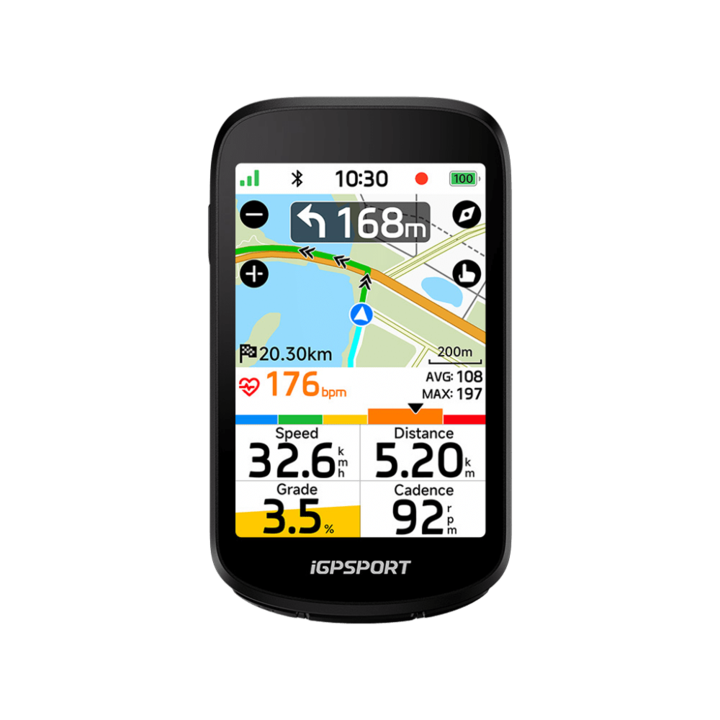
3 modes fixes, modes/données libres. Carte, virages, mesures séparés : carte visible. Courbes pouls/pente pour décider, affichage reposant.
Peu de poids, un écran lisible et de l’énergie
La légèreté pour les longues sorties


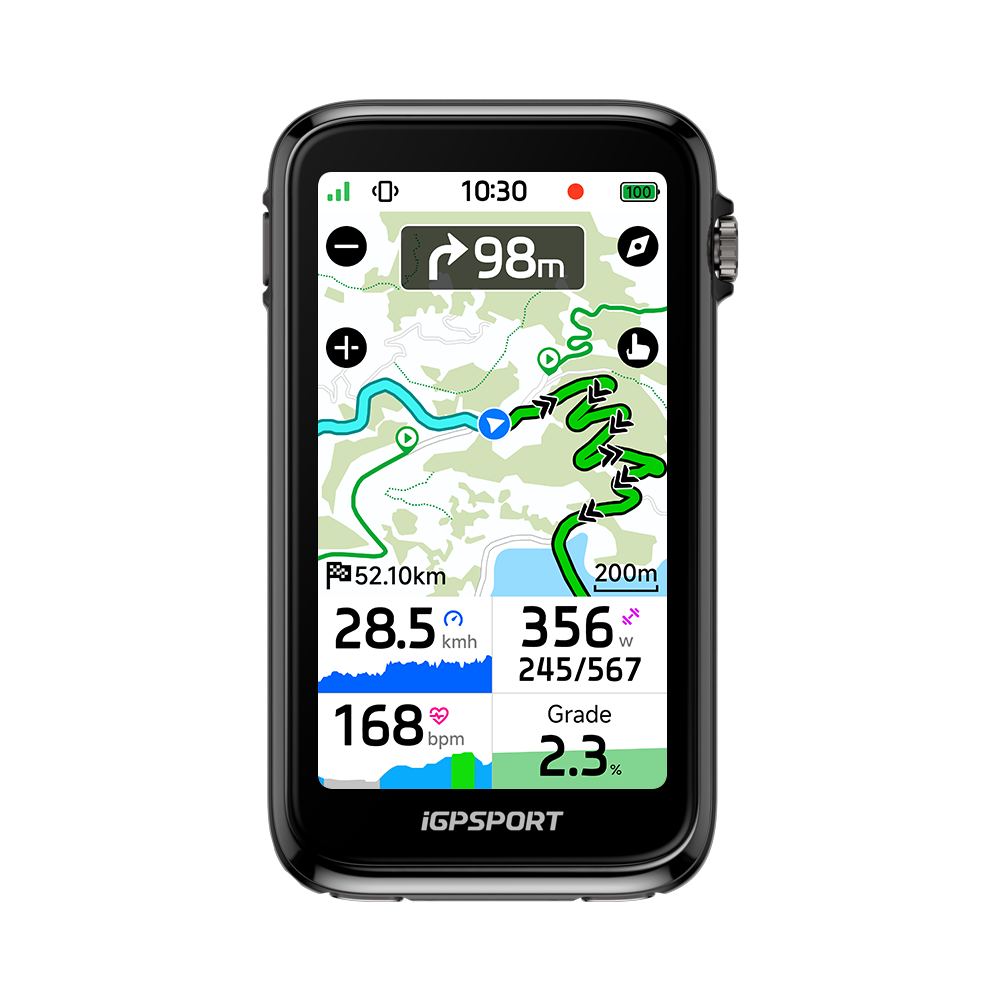
Avec 77 g, votre équipement reste léger. Le design aérodynamique réduit la résistance à l’air et s’intègre à votre vélo pour vous accompagner sur la route.
L’écran tactile couleur de 3 pouces reste lisible en plein soleil. La luminosité automatique offre une lecture claire de jour comme de nuit sur vos sorties.
30+ heures selon la fiche technique, mode économie d’énergie et charge rapide pour les longues sorties. L’autonomie réelle dépend de l’usage et des conditions.
Le guidage de l’aller au retour
Des cartes et des parcours pour explorer


GNSS double bande pour une trace précise
Le GNSS L1+L5 double bande enregistre votre parcours avec précision et stabilité. BiNavi Air utilise le positionnement par satellite et ne prend pas en charge la navigation inertielle DR.


Affichez les cartes dont vous avez besoin
Zoomez ou dézoomez sur les cartes mondiales intégrées, orientez le nord en haut et activez le zoom auto. Choisissez les couches de noms de rues, lieux enregistrés, POI et relief DEM.


Préparez vos parcours en ligne ou hors ligne
Planifiez votre navigation en ligne ou hors ligne pour le bikepacking, les longues sorties et les zones inconnues. Préparez le parcours de votre prochaine aventure à vélo.


Voix via le téléphone
Vos virages, sur écran, mobile et éclairages
Pop-ups, zoom et flashs d’écran signalent les virages. La voix vient du téléphone, avec une connexion continue à l’app iGPSPORT ; elle n’est pas intégrée au compteur. Les feux intelligents iGPSPORT liés clignotent des deux côtés pour vous et les autres.


Départ et retour
Vos lieux favoris et vos chemins de retour
Naviguez vers des lieux enregistrés ou via l’historique des sorties. Route to Start rejoint le départ ; Retrace Routes reprend le chemin aller. Le guidage après un écart vous aide à retrouver le parcours.


Connexion Komoot
Créez vos parcours et reliez vos services
Créez des parcours dans l’app iGPSPORT ou synchronisez-les avec Komoot et d’autres services compatibles. Préparez vos trajets en ville et vos prochaines découvertes en plein air.
Anticipez la pente, dosez l’effort
iClimb 3.0 pour mieux lire chaque montée


Évents barométriques multicanaux dissimulés et algorithmes de pente maison : iClimb 3.0 stabilise l’altitude face au vent, à la pluie et aux changements météo.
Les classes Grand Tour et les couleurs en temps réel indiquent les pentes actuelles et à venir. Le rouge signale les passages raides pour évaluer l’effort.
Prévisualisez la montée sur la carte de navigation couleur. Dénivelé et distance restants, pentes moyenne et maximale vous aident à répartir votre effort.
Vos parcours pour vous entraîner


Home-trainer requis
Retrouvez vos routes réelles en intérieur
Simulez des parcours extérieurs réels et leurs changements de terrain avec un home-trainer connecté. Roulez en intérieur sur des routes du monde entier, quelle que soit la météo, avec aperçu des montées.


Défiez votre chrono
Faites de votre record votre prochain défi
Choisissez une sortie passée comme adversaire. Comparez progression et performance en temps réel, défiez votre chrono en mode course et travaillez pour améliorer votre record personnel.


Créez vos intervalles
Créez des intervalles adaptés à vos objectifs
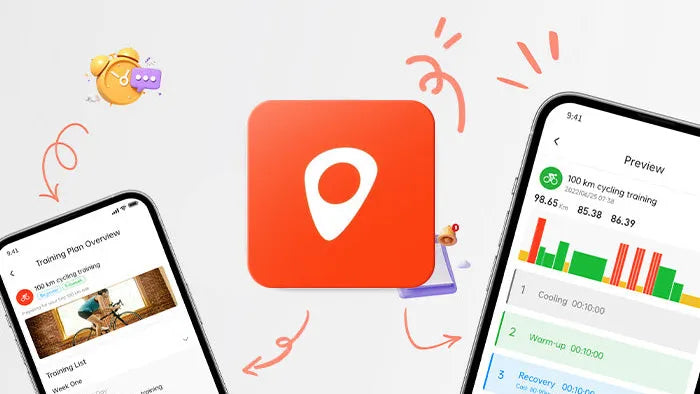
Créez plans et séances dans l’app iGPSPORT puis envoyez-les à BiNavi Air. Créez aussi des intervalles sur le compteur. Réglez puissance cible, pente ou niveau de résistance du home-trainer ; un home-trainer connecté peut adapter automatiquement la résistance.
Reliez vos appareils et vos données
Capteurs, app et commandes pour votre vélo


Connectez vos capteurs et appareils
Connectez vitesse, cadence, fréquence cardiaque, puissance, home-trainer, Shimano Di2, VAE, radar, feux iGPSPORT, caméra d’action, capteurs de respiration, d’aérodynamique, de posture, CORE et changements électroniques. La cadence exige un capteur externe compatible.


iGPLink relie vos appareils
iGPLink reçoit le pouls et les notifications d’état de sortie de la montre, synchronise automatiquement la fréquence cardiaque, transfère les données entre compteurs et relie les feux compatibles.


Vos sorties et séances dans l’app
L’app iGPSPORT synchronise automatiquement vos données de sorties, les présente visuellement pour les analyser et gère parcours et entraînement. Le cloud relie vos informations au-delà du compteur.


Musique, météo, caméra à portée
Pilotez la musique, consultez la météo synchronisée et commandez une caméra d’action compatible ou Shimano Di2. Retrouvez ces réglages connectés pendant votre sortie.
Caméras d’action compatibles pour l’enregistrement vidéo et le contrôle des photos : DJI Action 4 / Action 5 Pro ; Insta360 X4 Air / X5 / X6.
Accessoires, messages et services réunis
Des connexions pour chaque sortie


Reliez Strava, Komoot, TrainingPeaks et Intervals. Partagez vos sorties, transférez vos parcours et synchronisez les séances pour analyser votre entraînement.
Partagez votre position à vélo avec vos proches via le portail Live Track. Vos amis et votre famille peuvent suivre où vous roulez au cours de la sortie.
Partagez votre position en temps réel avec vos compagnons de route et partagez des itinéraires en un seul clic — pour des sorties de groupe fluides.
※ Connectez-vous à la dernière version de l’application iGPSPORT et transférez la sortie de groupe sur votre compteur vélo pour utiliser cette fonction.
Un feu arrière radar iGPSPORT compatible détecte les véhicules qui approchent par l’arrière. Ses alertes vous aident à mieux percevoir le trafic derrière vous.
Consultez les appels, SMS et notifications des réseaux sociaux sur BiNavi Air. Gardez un aperçu des messages reçus sur votre smartphone pendant la sortie.
Vous aimerez aussi
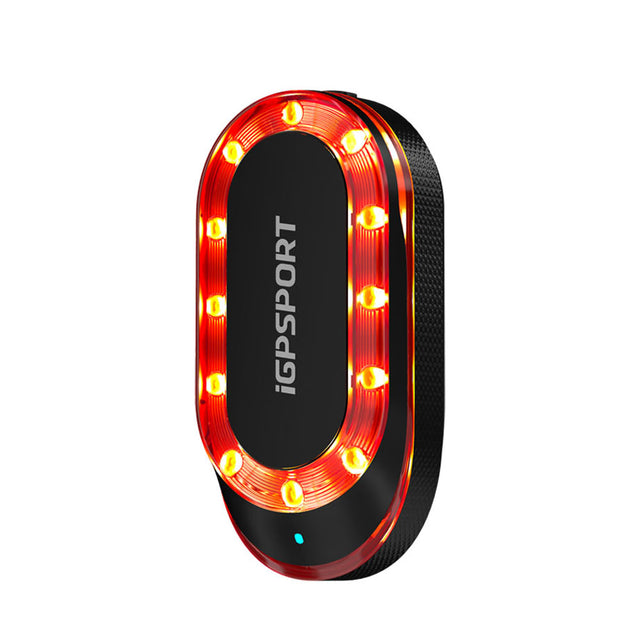
SR mini
【8 Targets at Most】- The radar can monitor up to 8 targets simultaneously. The side of ...

HR80
Léger, confortable et prêt à suivre tous vos entraînements. [Design ultraléger de 19 g]...

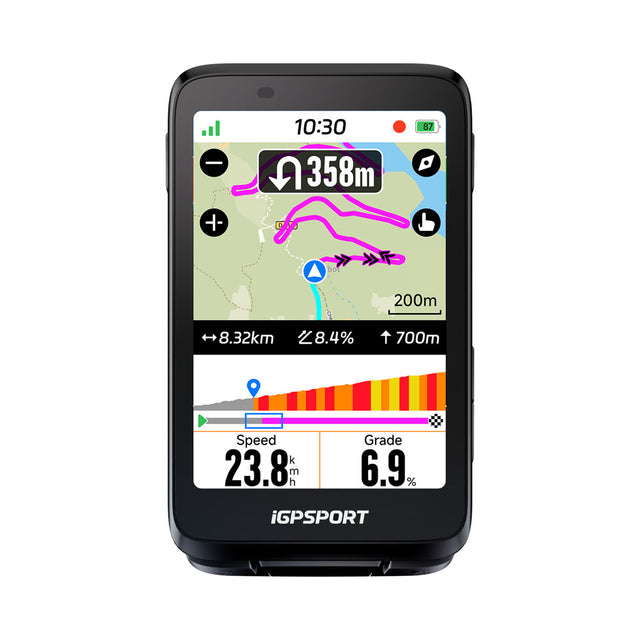
VS1800S
【Guarding Your Night Riding】 - The 1800 lumen bicycle headlight uses the professional T...

Caractéristiques et comparaison
Comparer
Contenu de la boîte
Appareil seul
- Compteur vélo BiNavi Air ×1
- Film trempé ×1
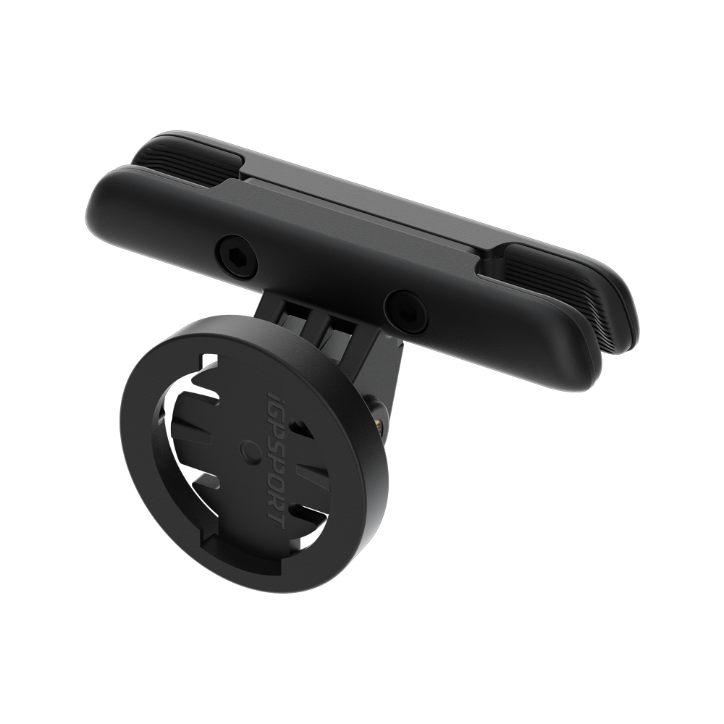
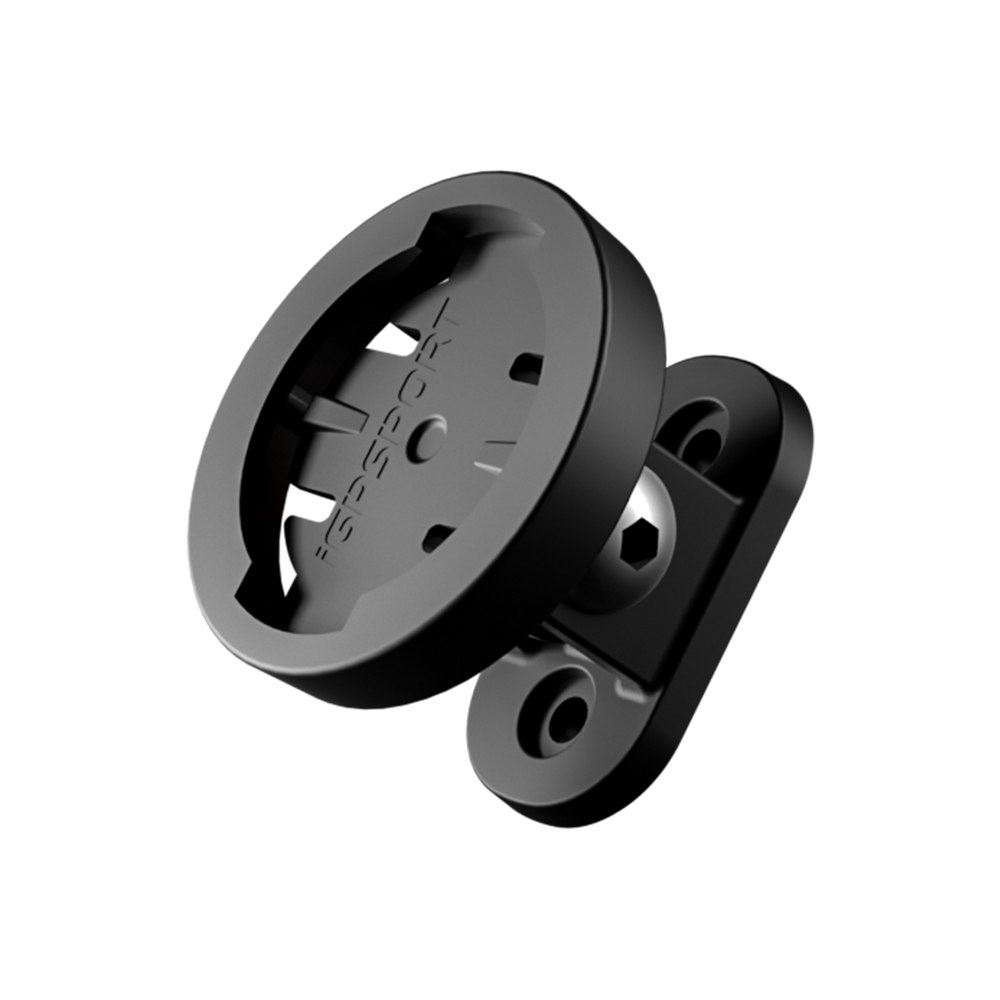
- Support vélo standard ×1
- Câble de chargement USB-C ×1
- Lanière de sécurité ×1
- Guide de démarrage rapide ×1
Pack
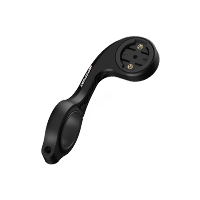
- BiNavi Air + Support M80
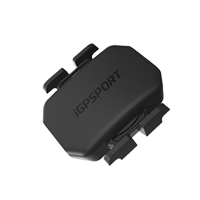
- BiNavi Air + Support M80 + Capteur de cadence CAD70
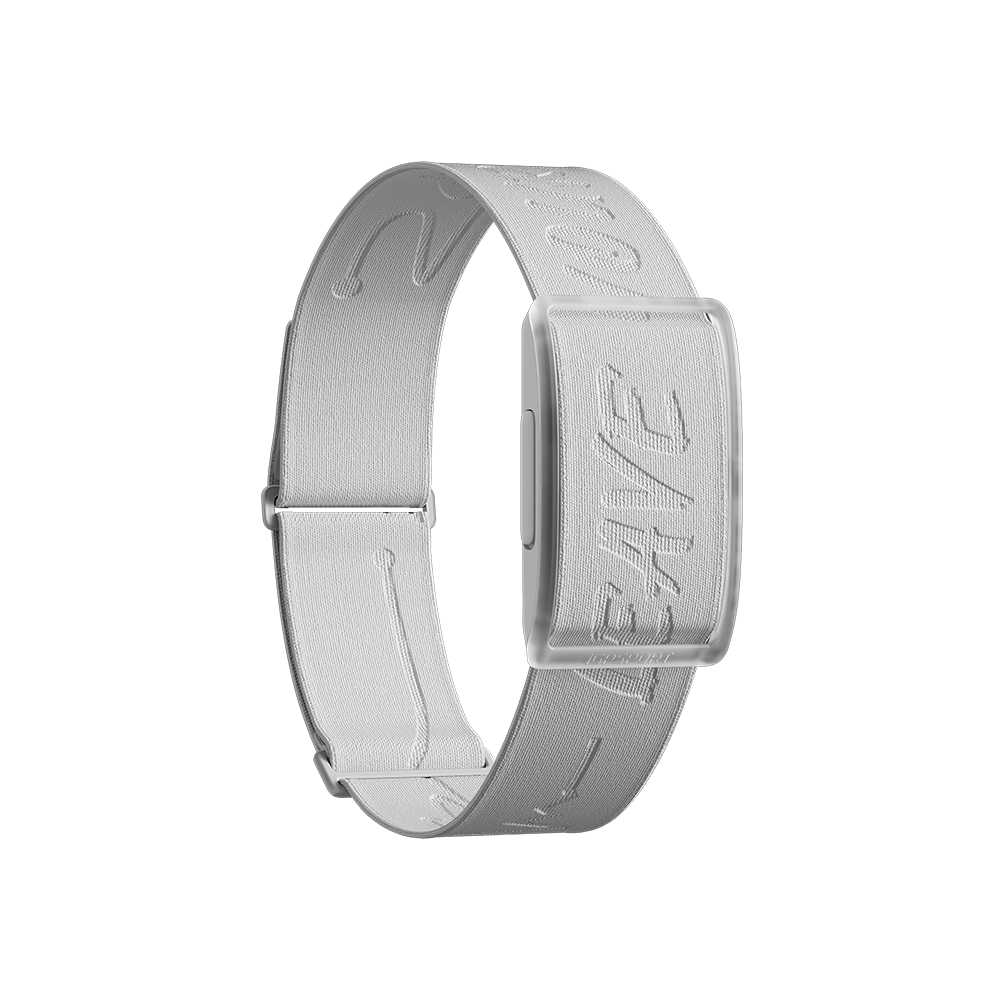
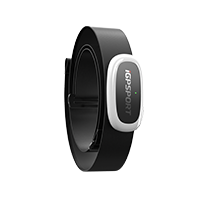
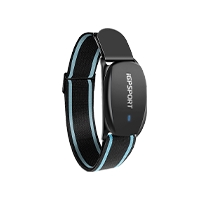
- BiNavi Air + Support M80 + Moniteur de fréquence cardiaque HR50
- BiNavi Air + Support M80 + Moniteur de fréquence cardiaque HR70
- BiNavi Air + Support M80 + Moniteur de fréquence cardiaque HR50 + Capteur de cadence CAD70
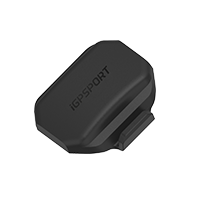
- BiNavi Air + Support M80 + Capteur de cadence CAD70 + Capteur de vitesse SPD70
- BiNavi Air + Support M80 + Capteur de cadence CAD70 + Capteur de vitesse SPD70 + Moniteur de fréquence cardiaque HR50
- BiNavi Air + Support M80 + Feu arrière radar SR mini
- BiNavi Air + Support M80 + Feu avant VS1800S
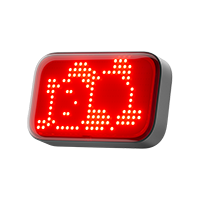
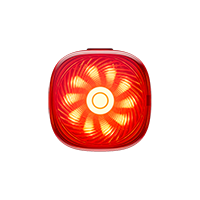
- BiNavi Air + Support M80 + Feu arrière TL50
Questions fréquentes
Comment créer un itinéraire ?
Il existe quatre façons de créer un itinéraire : à partir d’une activité de cyclisme, via l’application iGPSPORT, sur le site officiel ou par importation depuis une application tierce.
1. À partir d’une activité de cyclisme
Ouvrez n’importe quelle activité dans l’application iGPSPORT, appuyez sur l’icône située en haut à droite, puis sélectionnez « Enregistrer comme mon itinéraire » pour terminer.
2. Via l’application iGPSPORT
- Ouvrez l’application iGPSPORT et accédez à Moi > Mes itinéraires.
- Appuyez sur le bouton « + » en bas à droite, puis sélectionnez Amap pour créer un itinéraire.
- Saisissez le nom du point de départ dans la barre de recherche en haut. Sélectionnez le résultat pour afficher la carte, puis appuyez sur « Définir comme point de départ ».
- Saisissez ensuite le nom de la destination dans la barre de recherche. Sélectionnez le résultat pour afficher la carte, puis appuyez sur « Définir comme destination ».
- L’application affiche l’itinéraire proposé. Après avoir vérifié qu’il vous convient, appuyez sur Enregistrer > Confirmer. L’itinéraire sera alors créé.
3. Sur le site officiel
Rendez-vous sur le site officiel https://www.igpsport.com et connectez-vous à votre compte. Cliquez sur Itinéraires > Créer un itinéraire pour accéder à la carte.
- Sélectionnez le point de départ sur la carte, puis faites un clic gauche pour le confirmer.
- Sélectionnez le point d’arrivée sur la carte, puis faites un clic gauche pour le confirmer.
- Pour ajouter un point de passage, sélectionnez un emplacement sur la carte et faites un clic gauche pour le confirmer. Pour supprimer ce point de passage, placez le curseur dessus. Lorsqu’une croix apparaît, double-cliquez pour le supprimer.
- Une fois l’itinéraire créé à votre convenance, cliquez sur [Enregistrer] sur la page. Saisissez le titre et la description de l’itinéraire, sélectionnez son type, puis cliquez sur [Téléverser l’itinéraire] pour terminer la création.
- Une fois l’enregistrement réussi, vous pourrez consulter l’itinéraire directement ou le retrouver dans la liste [Mes itinéraires].
4. Importation depuis une application tierce
Ouvrez l’application iGPSPORT et accédez à Moi > Mes itinéraires. Appuyez sur le bouton « + » en bas à droite, puis sélectionnez l’option d’importation d’un itinéraire depuis une application tierce.
Une fois l’autorisation de Strava ou de komoot accordée, vous pourrez synchroniser dans la rubrique Mes itinéraires de l’application iGPSPORT les itinéraires créés avec Strava ou komoot.
Comment utiliser la fonction de guidage vocal ?
- Assurez-vous que le compteur est correctement connecté à l’application iGPSPORT et que la connexion reste active.
- Lorsque le compteur démarre la navigation sur un itinéraire, le téléphone diffuse les instructions vocales virage par virage grâce à la communication entre le compteur et l’application.
Remarques :
- Les instructions vocales annoncent un virage à gauche ou à droite 200 mètres à l’avance, puis répètent l’indication à moins de 50 mètres du virage.
- Pour sélectionner ou désactiver le guidage vocal, accédez à Application iGPSPORT > Moi > Paramètres > Guidage vocal.
Comment utiliser iClimb ?
- Accédez à Plus > Mode de cyclisme, puis sélectionnez le mode de cyclisme déjà activé.
- Appuyez sur iClimb pour activer la fonction.
- Pendant la navigation sur la carte, lorsque les conditions de déclenchement de l’affichage des montées sont réunies, la page iClimb s’affiche automatiquement.
Conditions de déclenchement :
Le compteur doit détecter une portion de route présentant une pente supérieure à 3 % et une longueur supérieure à 500 m.
Remarque :
Le BiNavi Air émet une notification dans les 100 premiers mètres après l’entrée dans une section iClimb.
Comment utiliser la navigation en un clic ?
La fonction de navigation en un clic nécessite que le compteur soit connecté à l’application iGPSPORT. Recherchez une destination dans l’application, enregistrez-la, puis envoyez l’itinéraire au compteur pour démarrer la navigation.
- Après avoir connecté le compteur à l’application, accédez à Page de l’appareil > Fonctions de l’appareil > Navigation en un clic.
- Saisissez votre destination dans la barre de recherche, puis appuyez sur la touche de recherche du clavier de votre téléphone.
- Sélectionnez l’emplacement exact de votre destination dans les résultats, puis appuyez sur Confirmer pour calculer l’itinéraire.
- L’application calcule automatiquement un itinéraire entre votre position actuelle et la destination. Après avoir vérifié que l’itinéraire est correct, appuyez sur Navigation en un clic pour l’envoyer au compteur et démarrer la navigation.
Comment utiliser la fonction « Reprendre plus tard » ?
Après avoir terminé une activité, appuyez sur le bouton de confirmation situé en haut à droite pour accéder au menu. Sélectionnez Reprendre plus tard : le compteur enregistrera temporairement l’activité en cours.
Lors du prochain démarrage d’un enregistrement, le compteur vous proposera de reprendre l’activité précédente avant de commencer un nouvel enregistrement.
Remarques :
- Si le point de départ du nouvel enregistrement est différent du point d’arrivée de l’activité précédente, une ligne droite ou en pointillés reliera les deux points sur la trace.
- Si vous utilisez la fonction Reprendre plus tard de manière répétée, évitez de la laisser active pendant de longues périodes. Les fichiers d’activité risqueraient de devenir trop volumineux et de ne pas pouvoir être enregistrés correctement.
Quels capteurs peuvent être connectés au BiNavi Air ?
Le BiNavi Air prend en charge les capteurs et équipements suivants :
- Ceinture cardiofréquencemètre
- Capteur de cadence
- Capteur de vitesse
- Capteur de puissance
- Capteur de vitesse et de cadence
- Home trainer
- Commande de dérailleur électronique
- DI2
- Radar
- Éclairage vélo
- Vélo électrique (E-Bike)
Comment synchroniser les données du BiNavi Air avec Strava / TrainingPeaks ?
Accédez à Application > Moi > Associer des applications tierces, puis associez votre compte Strava ou TrainingPeaks à l’application iGPSPORT. Une coche verte √ s’affiche une fois l’association réussie.
Lorsque le BiNavi Air est connecté à l’application iGPSPORT, les nouvelles données sont transférées vers l’application. Une fois le transfert effectué, elles sont automatiquement synchronisées avec Strava ou TrainingPeaks.
Si votre compte Strava ou TrainingPeaks est bien associé à l’application iGPSPORT, mais que les données ne sont pas synchronisées, dissociez puis associez à nouveau votre compte, puis patientez 30 minutes.
Si les données ne sont toujours pas synchronisées avec Strava ou TrainingPeaks après ce délai, veuillez contacter notre service après-vente à l’adresse suivante : service@igpsport.com.
