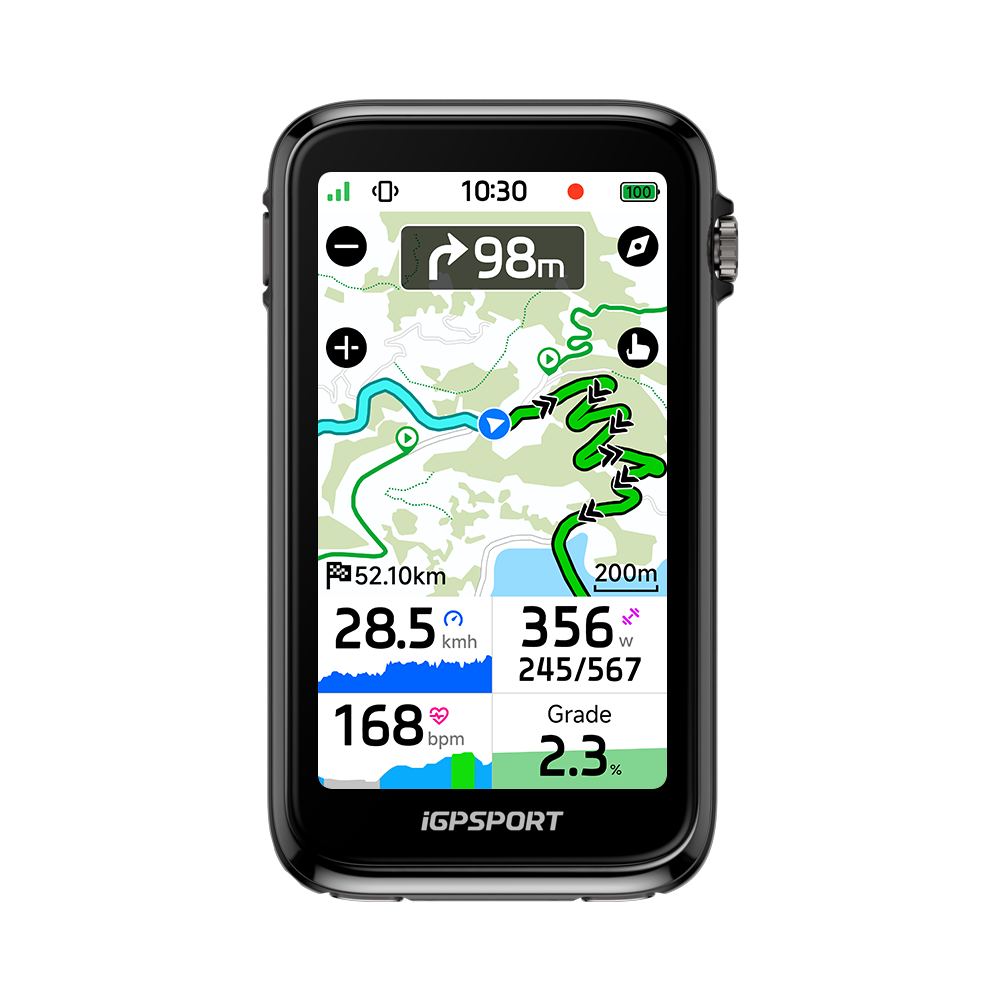
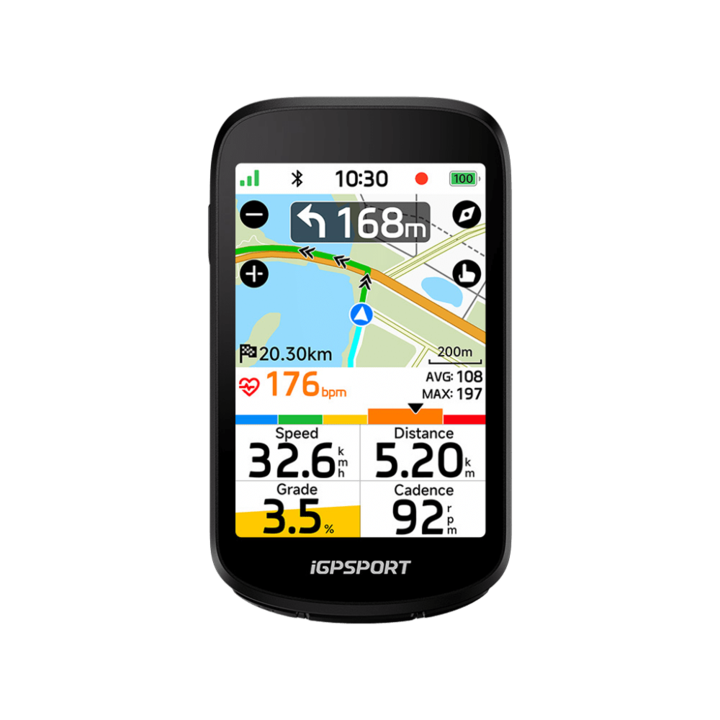



BiNavi
Service & Vorteile
Kostenloser Versand für die meisten Bestellungen
Bei iGPSPORT profitieren Sie für die meisten Bestellungen und Lieferziele von kostenlosem Versand. Für bestimmte Regionen oder Bestellungen können Versandkosten anfallen. Die jeweils geltenden Versandkosten werden Ihnen beim Checkout angezeigt. Mehr erfahren ›
Versand innerhalb von 24 Stunden
Wir versenden Ihre Bestellung in der Regel innerhalb von 24 Stunden an Werktagen, damit Sie Ihre neue Fahrradausrüstung schnellstmöglich erhalten. Mehr erfahren ›
Lieferung in 2–5 Tagen
Ihre Bestellung wird in der Regel innerhalb von 2–5 Tagen nach dem Versand zugestellt. Die tatsächliche Lieferzeit kann je nach Lieferort und Versanddienstleister variieren. Mehr erfahren ›
15 Tage Rückgaberecht
Kaufen Sie sorgenfrei bei iGPSPORT ein. Sollte ein Produkt nicht Ihren Erwartungen entsprechen, können Sie innerhalb von 15 Tagen nach Erhalt eine Rückgabe beantragen. Der Artikel muss unbenutzt, nicht aktiviert und im Originalzustand mit vollständiger Verpackung und Zubehör sein. Rücksendekosten können anfallen. Mehr erfahren ›
Einfache Rückgabe
Kontaktieren Sie unser Support-Team unter support@igpsport.com oder beantragen Sie die Rückgabe direkt über Ihr Kundenkonto. Wir prüfen Ihre Anfrage innerhalb von 2 Werktagen und senden Ihnen nach Genehmigung die Rücksendeanweisungen. Mehr erfahren ›
Rückerstattung
Genehmigte Rückerstattungen erfolgen über die ursprüngliche Zahlungsmethode, in der Regel innerhalb von 7–14 Werktagen, abhängig von Ihrer Bank oder Ihrem Zahlungsanbieter. Mehr erfahren ›
Souvent achetés ensemble


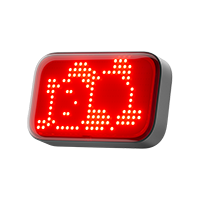
 SR mini
×1
79,90€
 VS1800S
×1
79,90€
 VeRun
×1
219,90€


iGPSPORT BiNavi
Dein nächster Weg
Navigation und Training verbinden


Ziele suchen, direkt losfahren
App-Zielsuche & Ein-Tipp-Übertragung; online oder offline planen. POIs zeigen Radläden, Krankenhäuser & Wasserstellen für lange Entdeckungstouren.


Nach Abweichungen neu planen
Online-Off-Course-Rerouting 2.0 & Abweichungshinweise erstellen nach falschem Abbiegen eine neue Route – für lange Touren & unbekannte Wege.


Abbiegen sehen und hören
Displayblinken & Warntöne ergänzen Turn-by-Turn. Sprache benötigt Smartphone & dauerhafte iGPSPORT-App-Verbindung. Passende iGPSPORT-Lichter blinken beidseitig & informieren dich & andere.


Anstiege mit iClimb 3.0 planen
Höhe & Grand-Tour-Klassen prüfen; Anstiegsanfang & -ende autom. erkennen. Karte & Vorschau gemeinsam nutzen, um Kräfte einzuteilen.


Komoot-Routen für Bikepacking
Strava-, Komoot- & Ride-with-GPS-Routen schnell verarbeiten: ohne Warten & manuelles Zusammenfügen von Tracks zur langen Tour starten.


Smart-Trainer und eigene Pläne
Smart-Trainer verbinden, Pläne anpassen & Trainingswirkung analysieren. Fahrdaten & Workouts mit TrainingPeaks abgleichen.


Über 20 Helfer für deine Fahrt
Aktivitätswarnungen, Kamera- & Musiksteuerung, Anrufe, Nachrichten, Wetter & Verpflegungserinnerungen gemeinsam nutzen.


Über 160 Werte nach deinem Stil
Über 160 Fahrdatenfelder & flexible Widgets kombinieren, um deine eigene Anzeige zusammenzustellen.
3,5-Zoll-Touchdisplay & bis zu 35 Stunden Akku
Mehr Überblick für lange Touren


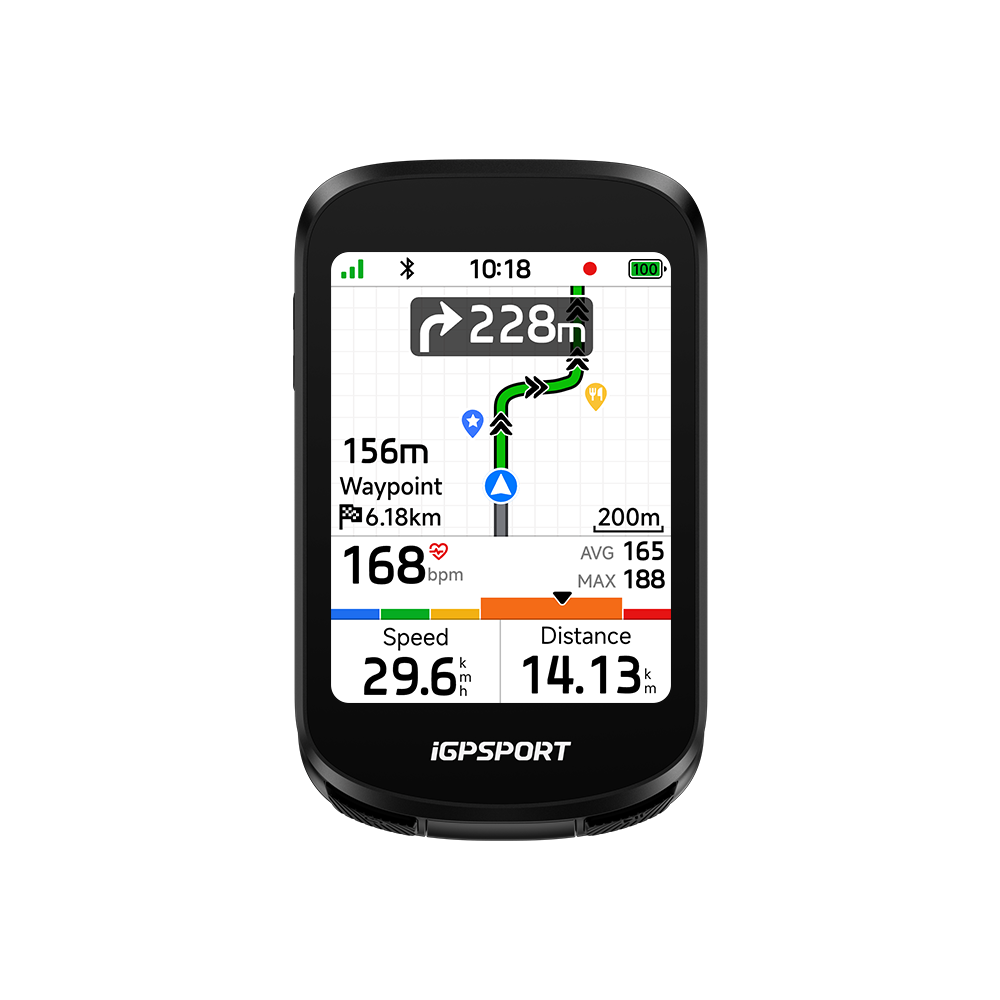
Das 3,5-Zoll-Farb-Touchdisplay bleibt bei Sonne gut ablesbar. Automatische Helligkeit für Tag und Nacht, Touchbedienung und sechs Tasten.
Bis zu 35 Stunden Akku, je nach Nutzung. Der Sparmodus verlängert die Laufzeit; in 1,5 Stunden voll geladen und bereit für lange Touren.
Navigation für deinen nächsten Weg
Karten, Ziele & Rückwege passend zur Tour wählen


Fahrradcomputer mit Kartennavigation
Ziel in der App suchen, Route in etwa 3 Sekunden erstellen und per Tipp senden. Weltweite OpenStreetMap-Karten mit Zoom, eigenen Farben, Nordausrichtung und Autozoom sowie Straßennamen, gespeicherten Orten, POIs und DEM-Gelände.


Dual-Band-GNSS für präzise Fahrspuren
L1+L5-Dual-Band-GNSS unterstützt präzise, stabile Satellitenortung und zeichnet deine Route auf. BiNavi bietet keine DR-Trägheitsnavigation für Bereiche ohne Satellitensignal.


Abbiegehinweise in mehreren Formen
Turn-Pop-ups, Kartenzoom, Bildschirmblinken und Warntöne zeigen die Richtung. Sprache kommt vom Smartphone bei dauerhafter iGPSPORT-App-Verbindung; keine integrierte Navigationsstimme. Kompatible iGPSPORT-Smart-Lights blinken beidseitig für dich und andere Verkehrsteilnehmer.


Online-Rerouting 2.0
Online und offline Routen planen
Plane online oder offline für Abenteuer, unbekannte Straßen und lange Touren. Online-Off-Course-Rerouting 2.0 und Abweichungshinweise berechnen nach falschem Abbiegen eine neue Route zurück zum Kurs.


Ziele, Start und Rückweg
Gespeicherte Ziele und Rückwege nutzen
Favoriten speichern und ohne erneute Suche per Tipp navigieren. Zum Start zurückkehren: über den gefahrenen Weg oder die kürzeste Route. In der iGPSPORT-App einen Trainings- oder Rennkurs wählen und zum Kursstart navigieren.


Schnelle Routenanalyse
Lange Routen zügig vorbereiten
Der eigene Präzisionsalgorithmus verarbeitet Routen unabhängig von Länge und Komplexität: von 100 km bis zur 5.000-km-RAAM. Etwa 15 Sekunden beim ersten Einlesen, etwa 1 Sekunde bei erneutem Einlesen.


Erstellen und übertragen
Aus 4,5 Millionen Routen wählen
4,5 Millionen fahrbereite Routen entdecken, in der iGPSPORT-App eigene Strecken erstellen oder mit Komoot, Strava und Ride with GPS synchronisieren. Für Stadtfahrten und Entdeckungen im Freien.
Anstiegsklassen, Karten & Vorschau für deine Tour
Mit iClimb 3.0 Kräfte einteilen


Grand-Tour-Anstiegsklassen mit Live-Farben: Rot kennzeichnet steile Abschnitte. Erkenne die Intensität des aktuellen und kommenden Anstiegs.
Anstiegsvorschau über farbigen Navigationskarten: Restanstieg, Restdistanz und durchschnittliche sowie maximale Steigung zur Krafteinteilung.
Schnelleres Einlesen von Kursen, Historien- und Rückwegen mit Haarnadeln, geschlossenen Schleifen, Hin-/Rückwegen und wiederholten Abschnitten.
Training vor, während & nach der Fahrt


Bereitschaft prüfen
Belastung prüfen, gezielt fahren & Erholung planen
Prüfe vor dem Start deine aktuelle Verfassung anhand der Trainingslast der letzten 7 Tage und des Fitness-Trends. So kannst du deine nächste Belastung besser einordnen.


Smart-Trainer verbinden
Workouts, virtuelle Fahrten und Live-Werte
App-Workouts, eigene Kurse & Pläne senden; Intervalle am Gerät mit Ziel-bpm erstellen. Ein verbundener Smart-Trainer lässt sich für Steigungswechsel & Anstiegsvorschauen einstellen & simuliert Outdoor-Routen drinnen bis zur ersten 100-km-Tour. Fahrdaten zu TrainingPeaks senden & strukturierte Workouts empfangen. Frühere Fahrten mit Live-Fortschritt & Leistung vergleichen. Intensität, Trainingseffekt, Last, Ausdauerreserve, Fitness Level, Links/rechts-Balance, autom. FTP, 3-Sekunden-Leistung & verbleibende Vollgaszeit & -distanz prüfen.


Erholung berücksichtigen
Erholungszeit nach der Fahrt einschätzen
Ermüdung und Trainingslast der letzten Fahrt bilden die Grundlage für die geschätzte Erholungszeit. Sie hilft dir dabei, den nächsten Trainingstermin zu planen.


Radfitness analysieren
Die Entwicklung deiner Radfitness verfolgen
Fitness Level, VO2 max, FTP und maximale aerobe Leistung (MAP) in der Analyse deiner Radfahrfähigkeiten gemeinsam betrachten und Veränderungen im Trainingsverlauf verfolgen.
Über 160 Werte passend zur Fahrt darstellen
Deine Fahrdaten, deine Darstellung


Mit kompatiblen Sensoren über 160 Werte in 16 Kategorien erfassen: Fahrdynamik, Tempo, Herzfrequenz, Trittfrequenz, Leistung, Links/rechts-Balance, TSS und NP.
Navigations- und Fahrdaten auswählen und mit flexiblen Widgets persönliche Datenseiten aufbauen. Behalte die für deine Fahrt wichtigen Informationen im Blick.
Mehrtägige Fahrten pausieren und ohne Neustart der Navigation fortsetzen. Die Reststrecke wird autom. fortgeführt; gesamte Fahrdaten und Track bleiben zusammen.
Die automatische Bewegungserkennung erinnert an den Aufzeichnungsstart. So kannst du die Aufnahme einschalten, falls du sie beim Losfahren vergessen hast.
Deine Geräte zu einem System verbinden
Sensoren, App & Bedienelemente sinnvoll vernetzen


Sensoren und Geräte verbinden
Tempo-, Trittfrequenz-, Herzfrequenz- und ANT+-Leistungssensoren, Smart-Trainer, Shimano Di2, Shimano E-Bike und andere E-Bikes, Radar, iGPSPORT-Lichter, Actionkameras, Atem-, Aerodynamik- und Haltungssensoren, CORE sowie elektronische Schaltungen verbinden. Für Sensordaten sind externe Sensoren erforderlich.


Mit iGPLink Daten austauschen
Eine kompatible Uhr überträgt Herzfrequenz automatisch und meldet den Fahrtstatus. Daten zwischen Fahrradcomputern übertragen und kompatible Lichter vernetzen.


Fahrten in der iGPSPORT-App verwalten
Die iGPSPORT-App synchronisiert Fahrdaten automatisch, zeigt visuelle Analysen und verwaltet Routen und Training. Die Cloud verbindet deine Informationen über das Gerät hinaus.


Musik und Kamera direkt bedienen
Musik steuern, synchronisiertes Wetter ansehen und eine kompatible Actionkamera bedienen. Shimano-Di2-Steuerung ergänzt dein verbundenes Setup.
Kompatible Action-Kameras für Videoaufnahme und Fotosteuerung: DJI Action 4 / Action 5 Pro; Insta360 X4 Air / X5 / X6.
Sensoren koppeln, Daten teilen & Updates im Blick behalten
Mit deinen Geräten & Plattformen vernetzt


Strava, Komoot, TrainingPeaks, Ride with GPS und Intervals für Fahrt- und Datenfreigabe, Routenübertragung sowie Trainingssynchronisierung verbinden.
Musik steuern sowie SMS, eingehende Anrufe und Social-Media-Mitteilungen auf BiNavi ansehen. Behalte wichtige Updates während der Fahrt im Blick.
Teile deinen Standort in Echtzeit mit deinen Mitfahrern und teile Routen mit nur einem Tippen – für reibungslose Gruppenfahrten.
※ Verbinde dich mit der neuesten Version der iGPSPORT App und übertrage die Gruppenfahrt auf deinen Fahrradcomputer, um diese Funktion zu nutzen.
Eine kompatible iGPSPORT-Radar-Rückleuchte erkennt Fahrzeuge von hinten und meldet sie auf dem BiNavi-Display, damit du ihre Annäherung wahrnimmst.
Intelligente Abbiegehinweise passen den Warnabstand dynamisch an dein aktuelles Tempo an. So erhältst du rechtzeitig Hinweise auf den nächsten Richtungswechsel.
Das könnte dir auch gefallen

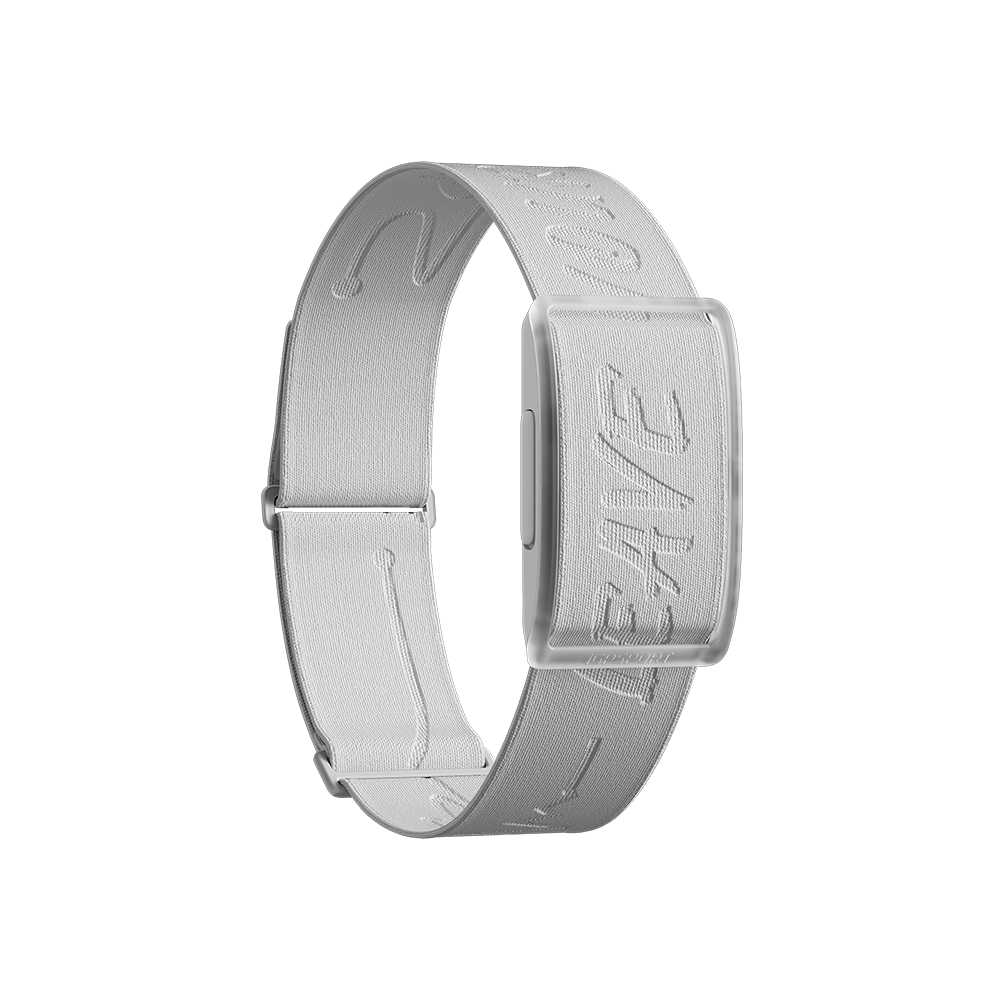
HR80
Leicht, bequem und sofort bereit für dein Training. [Ultraleichtes 19-g-Design] — Nur 1...
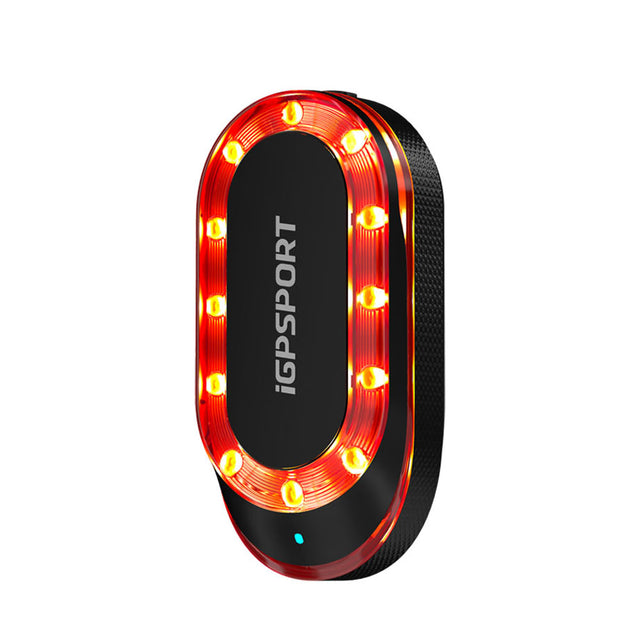
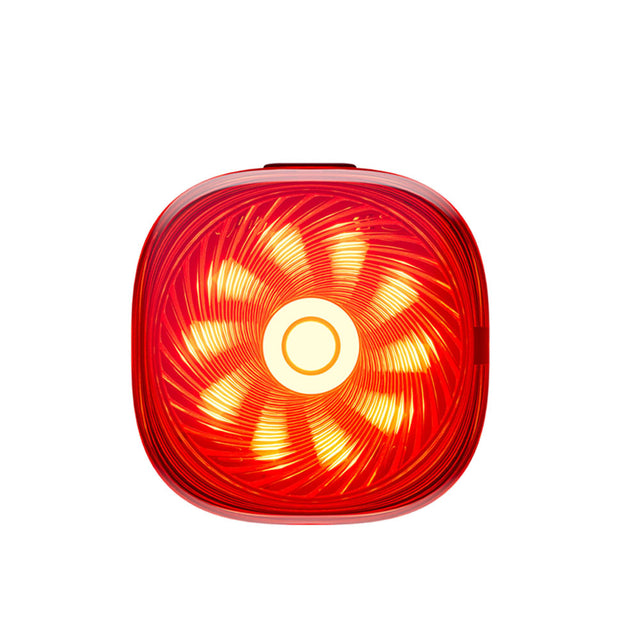
SR mini
【Maximal 8 Ziele】 – Das Radar kann bis zu 8 Ziele gleichzeitig überwachen. An der Seite...


Technische Daten & Vergleich
Vergleichen
Lieferumfang
Nur Gerät
• Fahrradcomputer ×1
• Schutzhülle ×1
• Displayschutzfolie aus Hartglas ×1
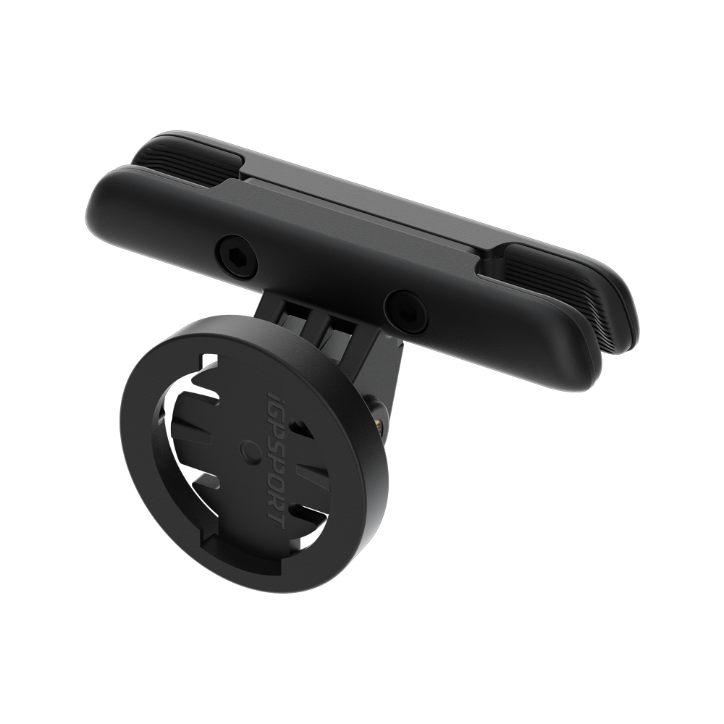
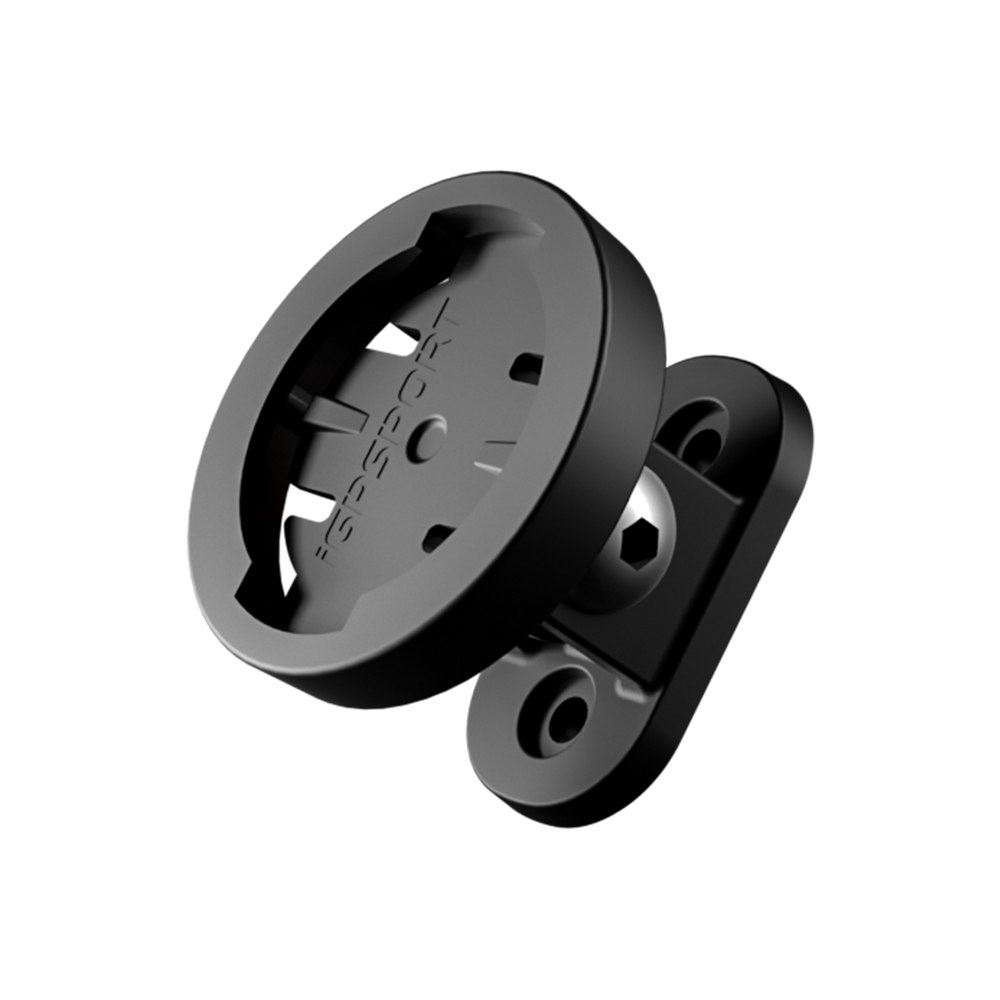
• Standard-Fahrradhalterung ×1
• USB-C-Ladekabel ×1
• Sicherungsschlaufe ×1
• Kurzanleitung ×1
Bundle
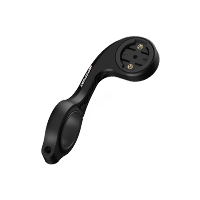
• BiNavi + M80-Halterung
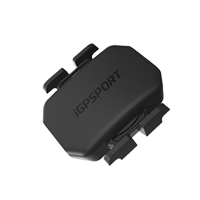
• BiNavi + M80-Halterung + CAD70 Trittfrequenzsensor
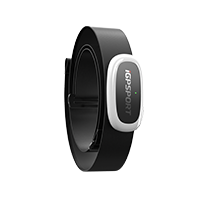
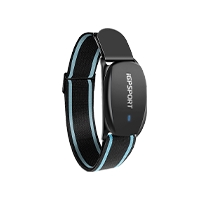
• BiNavi + M80-Halterung + HR50 Herzfrequenzsensor
• BiNavi + M80-Halterung + HR70 Herzfrequenzsensor
• BiNavi + M80-Halterung + HR50 Herzfrequenzsensor + CAD70 Trittfrequenzsensor
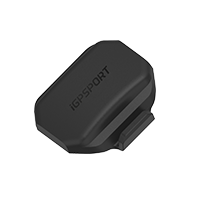
• BiNavi + M80-Halterung + CAD70 Trittfrequenzsensor + SPD70 Geschwindigkeitssensor
• BiNavi + M80-Halterung + CAD70 Trittfrequenzsensor + SPD70 Geschwindigkeitssensor + HR50 Herzfrequenzsensor
• BiNavi + M80-Halterung + SR mini Radar-Rücklicht
• BiNavi + M80-Halterung + VS1800S Frontlicht
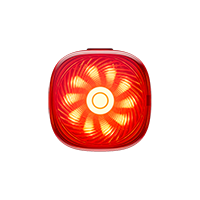
• BiNavi + M80-Halterung + TL50 Rücklicht
Häufige Fragen
Wie kann ich ein Roadbook erstellen?
Es gibt vier Möglichkeiten, ein Roadbook zu erstellen: über aufgezeichnete Fahrten, die iGPSPORT APP, die offizielle Website oder durch den Import aus Drittanbieter-Apps.
- Über aufgezeichnete Fahrten:
Öffnen Sie eine beliebige Aktivität in der iGPSPORT APP, tippen Sie auf das Symbol in der oberen rechten Ecke und wählen Sie „Als mein Roadbook speichern“, um den Vorgang abzuschließen. - Über die APP:Öffnen Sie die iGPSPORT APP und gehen Sie zu „Ich“ > „Meine Roadbooks“.Tippen Sie auf das „+“ in der unteren rechten Ecke und wählen Sie „Amap“, um ein Roadbook zu erstellen.Geben Sie den Namen des Startpunkts in die Suchleiste oben ein. Bestätigen Sie Ihre Auswahl, um zur Karte zu gelangen, und tippen Sie auf „Als Startpunkt festlegen“.Geben Sie anschließend den Namen des Ziels in die Suchleiste ein. Bestätigen Sie Ihre Auswahl, um zur Karte zu gelangen, und tippen Sie auf „Als Ziel festlegen“.Die APP zeigt die geplante Route für das Roadbook an. Wenn alles korrekt ist, tippen Sie auf „Speichern“ > „Bestätigen“. Das Roadbook wird anschließend erstellt.
- Über die offizielle Website:
Öffnen Sie die offizielle Website https://www.igpsport.com und melden Sie sich an. Klicken Sie auf „Roadbook“ > „Roadbook erstellen“, um die Kartenseite aufzurufen.Wählen Sie den Startpunkt auf der Karte aus und klicken Sie mit der linken Maustaste, um ihn zu bestätigen.Wählen Sie den Zielpunkt auf der Karte aus und klicken Sie mit der linken Maustaste, um ihn zu bestätigen.Wenn Sie einen Wegpunkt hinzufügen möchten, wählen Sie eine Position auf der Karte aus und klicken Sie mit der linken Maustaste, um ihn zu bestätigen. Um einen Wegpunkt zu löschen, bewegen Sie den Cursor darauf. Sobald ein Kreuzsymbol erscheint, können Sie den Wegpunkt durch Doppelklicken entfernen.Wenn Sie mit dem erstellten Roadbook zufrieden sind, klicken Sie auf „Speichern“. Geben Sie den Titel und die Beschreibung des Roadbooks ein, wählen Sie den Roadbook-Typ aus und klicken Sie auf „Roadbook hochladen“, um die Erstellung abzuschließen.Nach erfolgreichem Speichern wird das Roadbook angezeigt. Sie finden es auch in der Liste unter „Meine Roadbooks“. - Import aus Drittanbieter-Apps:
Öffnen Sie die iGPSPORT APP und gehen Sie zu „Ich“ > „Meine Roadbooks“. Tippen Sie auf das „+“ in der unteren rechten Ecke und wählen Sie die Option zum Importieren eines Roadbooks aus einer Drittanbieter-App. Nach erfolgreicher Autorisierung von Strava oder komoot können Sie die dort erstellten Roadbooks mit „Meine Roadbooks“ in der iGPSPORT APP synchronisieren.
How to use continue later function?
Nach Abschluss einer Radfahrt tippen Sie auf die Bestätigungsschaltfläche in der oberen rechten Ecke, um zum Fahrmenü zu gelangen. Tippen Sie auf „Später fortsetzen“, um die aktuelle Aktivität vorübergehend auf dem Fahrradcomputer zu speichern.
Wenn Sie das nächste Mal eine Aufzeichnung starten, werden Sie gefragt, ob Sie die vorherige Aktivität fortsetzen möchten, bevor die neue Aufzeichnung beginnt.
Hinweise:
- Wenn der Startpunkt der nächsten Aufzeichnung nicht mit dem Endpunkt der vorherigen Aktivität übereinstimmt, wird die Strecke durch eine gerade Linie oder eine gestrichelte Linie verbunden.
- Wenn Sie die Funktion „Später fortsetzen“ wiederholt verwenden, sollten Sie sie nicht über längere Zeiträume hinweg nutzen. Andernfalls können die Aktivitätsdateien zu groß werden und möglicherweise nicht mehr gespeichert werden.
Wie verwende ich iClimb?
- Öffnen Sie das Systemmenü des Fahrradcomputers > „Fahrmodus“ und wechseln Sie in den bereits aktivierten Fahrmodus.
- Tippen Sie auf „iClimb“, um die Funktion zu aktivieren.
- Während der Kartennavigation wird die iClimb-Seite automatisch angezeigt, sobald die Bedingungen für einen Anstiegsplan erfüllt sind.
Bedingungen für den Anstiegsplan:
Die Route muss eine Steigung von mehr als 3 % und eine Länge von mehr als 500 m aufweisen.
Hinweis:
BiNavi gibt innerhalb der ersten 100 m nach Erreichen eines iClimb-Abschnitts eine entsprechende Benachrichtigung aus.
Wie verwende ich die Sprachausgabe für die Navigation?
- Öffnen Sie auf dem Fahrradcomputer „Navigation“ > „Navigationseinstellungen“ und aktivieren Sie die Sprachansagen für die Navigation.
- Stellen Sie sicher, dass der Fahrradcomputer erfolgreich mit der iGPSPORT APP verbunden ist und die Verbindung aktiv bleibt.
- Sobald Sie die Roadbook-Navigation auf dem Fahrradcomputer starten, gibt das Smartphone über die Verbindung zwischen dem Fahrradcomputer und der APP die entsprechenden Sprachansagen für die Abbiegehinweise aus.
Hinweis:
Die Sprachansage kündigt ein bevorstehendes Links- oder Rechtsabbiegen 200 m im Voraus an und wiederholt den Hinweis innerhalb von 50 m vor dem Abbiegen.
Wie verwende ich die intelligente Lichtverbindung?
Die Funktion zur intelligenten Lichtverbindung des Fahrradcomputers kann wie folgt verwendet werden:
- Schalten Sie den Fahrradcomputer ein und rufen Sie die Startseite auf.
- Öffnen Sie die Funktion „Intelligente Lichtverbindung“, um nach verfügbaren Fahrradlichtern zu suchen.
- Tippen Sie auf „Bluetooth-Sensoren anzeigen“. Sobald ein Fahrradlicht erkannt wird, werden dessen Informationen angezeigt.
- Wählen Sie das Fahrradlicht aus, das Sie mit der Smart-Funktion verbinden möchten, und tippen Sie auf „Verbinden“, um die Kopplung abzuschließen.
- Nach erfolgreicher Verbindung können Sie unter „Intelligente Lichtverbindung“ den Akkustand, den Lichtmodus und die verbleibende Akkulaufzeit des Fahrradlichts überprüfen. Außerdem können Sie Funktionen wie die intelligente Lichterkennung, die geschwindigkeitsabhängige Helligkeitsregelung und die Statuswarnungen aktivieren oder deaktivieren.
Welche Sensoren können mit BiNavi verbunden werden?
BiNavi unterstützt die Verbindung mit 12 Sensortypen, darunter Herzfrequenzsensoren, Trittfrequenzsensoren, Geschwindigkeitssensoren, Leistungsmesser, Geschwindigkeits- und Trittfrequenzsensoren, Rollentrainer, elektronische Schalthebel, DI2, Radar, Fahrradlichter, E-Bikes und CORE-Körpertemperatursensoren.
Welche Sensoren können mit BiNavi verbunden werden?
BiNavi unterstützt die Verbindung mit 12 Sensortypen, darunter Herzfrequenzsensoren, Trittfrequenzsensoren, Geschwindigkeitssensoren, Leistungsmesser, Geschwindigkeits- und Trittfrequenzsensoren, Rollentrainer, elektronische Schalthebel, DI2, Radar, Fahrradlichter, E-Bikes und CORE-Körpertemperatursensoren.
How to sync data from BiNavi to Strava/Training Peaks?
Open APP>My>Associate Third-party Applications and bind Strava/Training Peaks to iGPSPORT APP. A green √ mark will be displayed after successful binding.After BiNavi connects to iGPSPORT APP, it will upload new data to the APP. After the data is uploaded to iGPSPORT APP, it will automatically synchronize the data to Strava/Training Peaks.If Strava/Training Peaks and iGPSPORT APP are successfully bound and the data is not synchronized, please rebind it first and wait for 30 minutes. If the data is still not synchronized to Strava/Training Peaks, please contact after-sales customer service (service@igpsport.com )
