

BSC100Max
Service & Vorteile
Kostenloser Versand für die meisten Bestellungen
Bei iGPSPORT profitieren Sie für die meisten Bestellungen und Lieferziele von kostenlosem Versand. Für bestimmte Regionen oder Bestellungen können Versandkosten anfallen. Die jeweils geltenden Versandkosten werden Ihnen beim Checkout angezeigt. Mehr erfahren ›
Versand innerhalb von 24 Stunden
Wir versenden Ihre Bestellung in der Regel innerhalb von 24 Stunden an Werktagen, damit Sie Ihre neue Fahrradausrüstung schnellstmöglich erhalten. Mehr erfahren ›
Lieferung in 2–5 Tagen
Ihre Bestellung wird in der Regel innerhalb von 2–5 Tagen nach dem Versand zugestellt. Die tatsächliche Lieferzeit kann je nach Lieferort und Versanddienstleister variieren. Mehr erfahren ›
15 Tage Rückgaberecht
Kaufen Sie sorgenfrei bei iGPSPORT ein. Sollte ein Produkt nicht Ihren Erwartungen entsprechen, können Sie innerhalb von 15 Tagen nach Erhalt eine Rückgabe beantragen. Der Artikel muss unbenutzt, nicht aktiviert und im Originalzustand mit vollständiger Verpackung und Zubehör sein. Rücksendekosten können anfallen. Mehr erfahren ›
Einfache Rückgabe
Kontaktieren Sie unser Support-Team unter support@igpsport.com oder beantragen Sie die Rückgabe direkt über Ihr Kundenkonto. Wir prüfen Ihre Anfrage innerhalb von 2 Werktagen und senden Ihnen nach Genehmigung die Rücksendeanweisungen. Mehr erfahren ›
Rückerstattung
Genehmigte Rückerstattungen erfolgen über die ursprüngliche Zahlungsmethode, in der Regel innerhalb von 7–14 Werktagen, abhängig von Ihrer Bank oder Ihrem Zahlungsanbieter. Mehr erfahren ›
Häufig zusammen gekauft


 VS500
×1
39,90€
 TL50
×1
24,90€
 VS800S
×1
44,90€


iGPSPORT BSC100MAX
Groß sehen. Fahren.
Klare Daten für deinen Radalltag


12,7 mm, 68 g: schlank und leicht
Aerodynamisch, weniger Luftwiderstand. Voll geladen bis 40 h und 1.000 km.


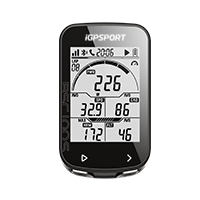
3,0 Zoll FSTN-S/W, 2 einfache Tasten
Transflektiv. Große Schrift bei Sonne; IPX7, sturz-/abriebfest im Regen.


GPS, BeiDou, GLONASS, Galileo, QZSS
Leistungsstarker Chip mit Offline-Ephemeriden und automatischer Tunnelkompensation für Stadt und Wald. Bei günstigen Bedingungen Ortung ab 3 s; die erste Ortung im Freien kann 3–5 min dauern.


Fahrradcomputer ohne Navigation
Einfach einschalten: Auto-Start/Stopp, Hintergrundlicht, Runden, Ruhemodus.


Anrufhinweise auf deinem Display
Anrufmeldungen helfen dir, wichtige Telefonate auf der Fahrt zu bemerken.


38 Werte: 5 App-Seiten anpassen
8 Werte/Seite, klar geordnet: Strecke, Tempo, Leistung, Trittfrequenz, Höhengewinn, Kalorien, Steigung, Herzfrequenzzonen. Für Leistung, Trittfrequenz und Puls sind kompatible externe Sensoren nötig.


Sensoren: iGPSPORT-Front-/Rücklicht
Koppeln: Akkuanzeige, Modi per Taste, Ein/Aus synchron zum Computer.


Strava, TrainingPeaks und Komoot
iGPSPORT-App: schneller, sicherer Cloud-Upload; Verlauf, Detailanalysen, individuell teilen. Daten für Insta360 und DJI Mimo.
Display, Gehäuse und Akku für deinen Radalltag
Gut ablesbar, schlank und ausdauernd


Transflektiv, hoher Kontrast, weiter Blickwinkel, große Schrift bei Sonne. Schlank und leicht: 12,7 mm/68 g, Stromlinienform für viele Räder, 2 einfache Tasten.
Ein exklusiver Energiesparalgorithmus ermöglicht bis zu 40 Stunden Fahrzeit und bis zu 1.000 km mit einer vollen Akkuladung.
Ein integriertes, stoß- und abriebfestes Gehäuse mit IPX7-Wasserschutz bietet verlässliche Haltbarkeit bei wechselndem Wetter auf deinen Touren.
GPS-Daten auch bei Signalaussetzern


Fünf Satellitensysteme
Fünf Satellitensysteme für deine GPS-Aufzeichnung
Ein leistungsstarker Chip nutzt GPS, BeiDou, GLONASS, Galileo und QZSS mit Offline-Ephemeriden für schnelle, präzise Ortung. Unter günstigen Bedingungen ab 3 Sekunden; die erste Ortung im Freien kann 3–5 Minuten dauern. Keine Routen- oder Kartennavigation.


Tunnelkompensation
Fahrdaten automatisch durch Tunnel ergänzen
Ein selbst entwickelter Algorithmus kompensiert Fahrdaten automatisch, wenn das GPS-Signal etwa in Tunneln blockiert wird. Er unterstützt zusammenhängende Daten und zuverlässige aufgezeichnete Spuren für eine gleichmäßige Erfassung deiner Fahrt.
Deine Fahrdaten im Blick behalten
Automatische Funktionen und anpassbare Seiten


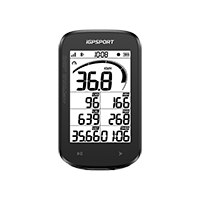
38 Fahrwerte übersichtlich auf deinem Display
Behalte 38 Werte im Blick: Strecke, Tempo, Leistung, Trittfrequenz, Höhengewinn, Kalorien, Steigung, Herzfrequenzzonen und Runden. Das klare Layout erleichtert das Ablesen. Für Leistung, Trittfrequenz und Herzfrequenz benötigst du kompatible externe Sensoren.


Datenseiten bequem in der iGPSPORT App anpassen
Passe die Datenansicht in der iGPSPORT App an. Zeige bis zu acht Werte pro Seite und nutze bis zu fünf Seiten. Ordne die Informationen so an, dass du während der Fahrt die gewünschten Werte leicht findest.


Eigene Grenzwerte setzen und Datenhinweise erkennen
Lege Grenzwerte für Fahrdaten wie deine Herzfrequenz fest. Sobald ein Messwert den eingestellten Grenzwert erreicht, blinkt das zugehörige Datenfeld auf dem Fahrradcomputer und macht dich auf den Wert aufmerksam.


Fahrten speichern, auswerten und persönlich teilen
Lade Fahrdaten schnell in die iGPSPORT App hoch und speichere sie sicher in der Cloud. Sieh dir jederzeit deinen Fahrtenverlauf an, prüfe detaillierte Analysen und teile deine Erlebnisse in einer persönlichen Darstellung.
Messwerte, Lichtsteuerung und deine App-Daten
Verbinde deine Sensoren und Lichter


Verbinde BLE-Sensoren für Tempo, Trittfrequenz und Puls, Powermeter sowie iGPSPORT-Smart-Front- und Rücklichter. Es sind externe kompatible Messsensoren.
Kopple iGPSPORT-Front- und Rücklichter: Prüfe den Akku des Frontlichts, wechsle Lichtmodi und synchronisiere das Ein- und Ausschalten mit dem Fahrradcomputer.
Nutze jederzeit deinen Fahrtenverlauf, detaillierte Analysen und individuelles Teilen.
Verbindungen und Hinweise für Touren


Automatische Funktionen
Einschalten und mit weniger Bedienaufwand fahren
Automatischer Start und Stopp, Hintergrundlicht, Rundenaufzeichnung und Ruhemodus erleichtern die Nutzung. So kannst du ohne komplizierte Einrichtung losfahren und dich auf die Tour konzentrieren, während der Computer deine Fahrdaten aufzeichnet.


Anrufhinweis
Wichtige Anrufe auf der Fahrt bemerken
Bei eingehenden Anrufen erhältst du einen Hinweis auf deinem Fahrradcomputer. So bemerkst du wichtige Telefonate leichter, ohne erst auf dem Smartphone nach einem Anruf sehen zu müssen.


Abendlicht
Ein Hinweis, bevor die Sonne untergeht
30 Minuten vor Sonnenuntergang blinkt die Hintergrundbeleuchtung und das Display leuchtet auf. Nachts bleibt das Hintergrundlicht an. So lassen sich Daten ablesen und Abendfahrten sicherer und komfortabler begleiten.


Daten-Apps
Fahrradcomputer für Komoot und mehr
Nutze die iGPSPORT App zur Verbindung mit Komoot, Strava, Ride with GPS und TrainingPeaks für Austausch und Analyse. App-Synchronisation und FIT-Export sowie Video-Datenoverlays in Insta360 und DJI Mimo sind möglich. Keine native Komoot-App, keine Kamerasteuerung.
Das könnte dir auch gefallen

HR50
【Leichtgewicht und glänzendes Debüt】- Mit nur 10,1 mm Dicke fühlt es sich beim Tragen f...
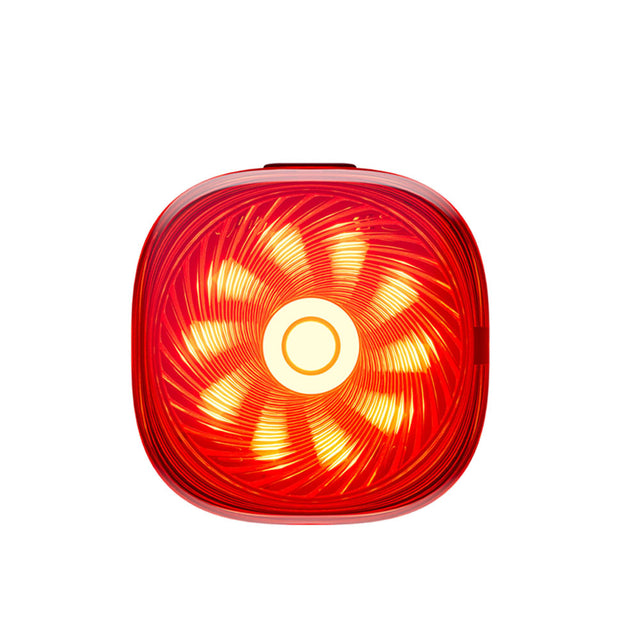
TL50
【Temporäres Parken, Rücklichter blinken automatisch】——Beim vorübergehenden Parken wechs...
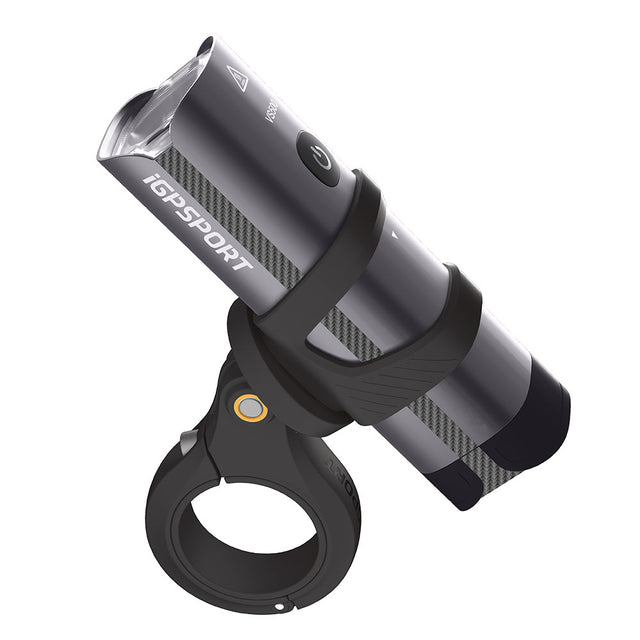
VS500
【Schutz für Nachtfahrten】 – Der 500 Lumen starke Fahrradscheinwerfer mit professionelle...

Technische Daten & Vergleich
Vergleichen
Lieferumfang
Nur Gerät
• BSC100Max Fahrradcomputer ×1
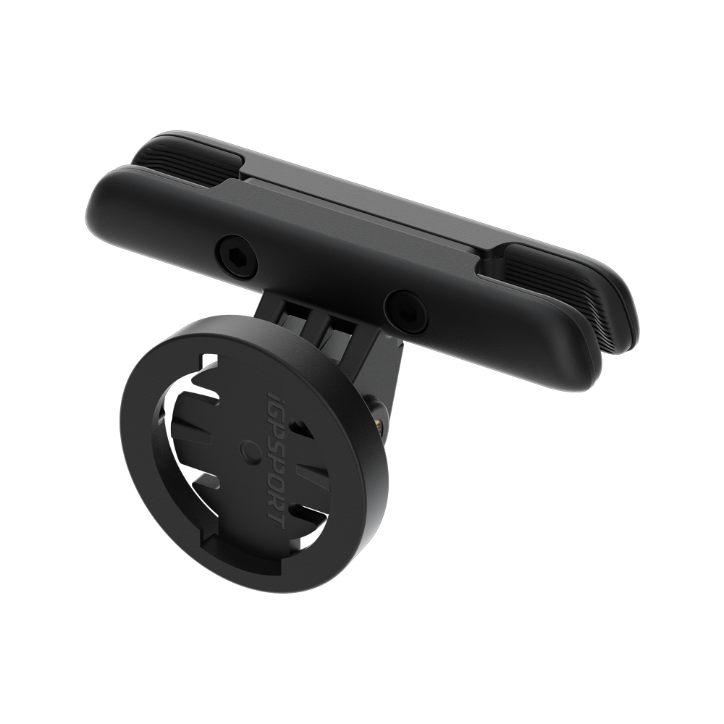
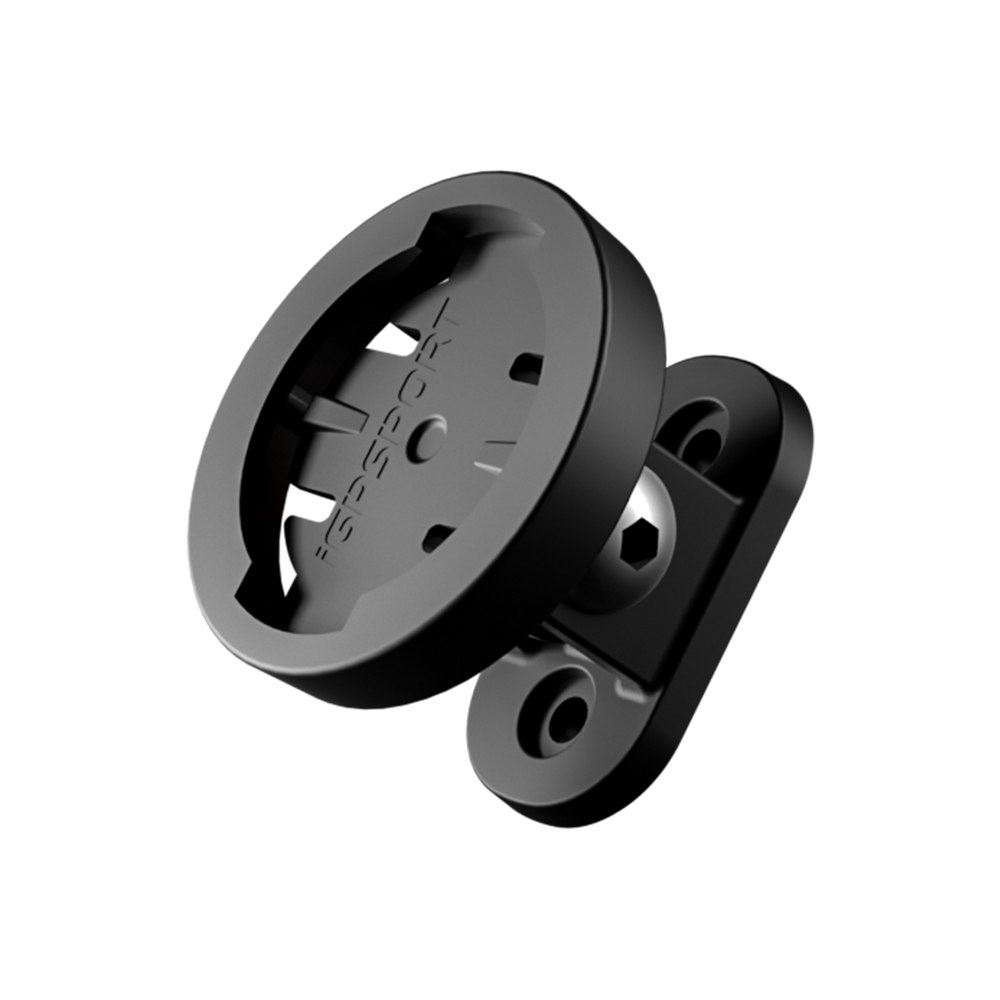
• Standard-Fahrradhalterung ×1
• Gummibänder ×2
• Kurzanleitung ×1
Set
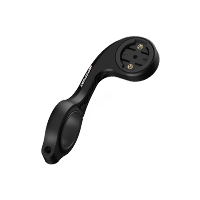
• BSC100Max + M80-Halterung
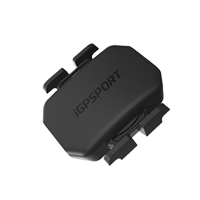
• BSC100Max + M80-Halterung + CAD70 Trittfrequenzsensor
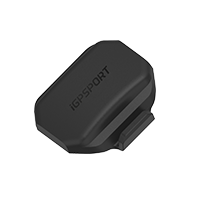
• BSC100Max + M80-Halterung + CAD70 Trittfrequenzsensor + SPD70 Geschwindigkeitssensor
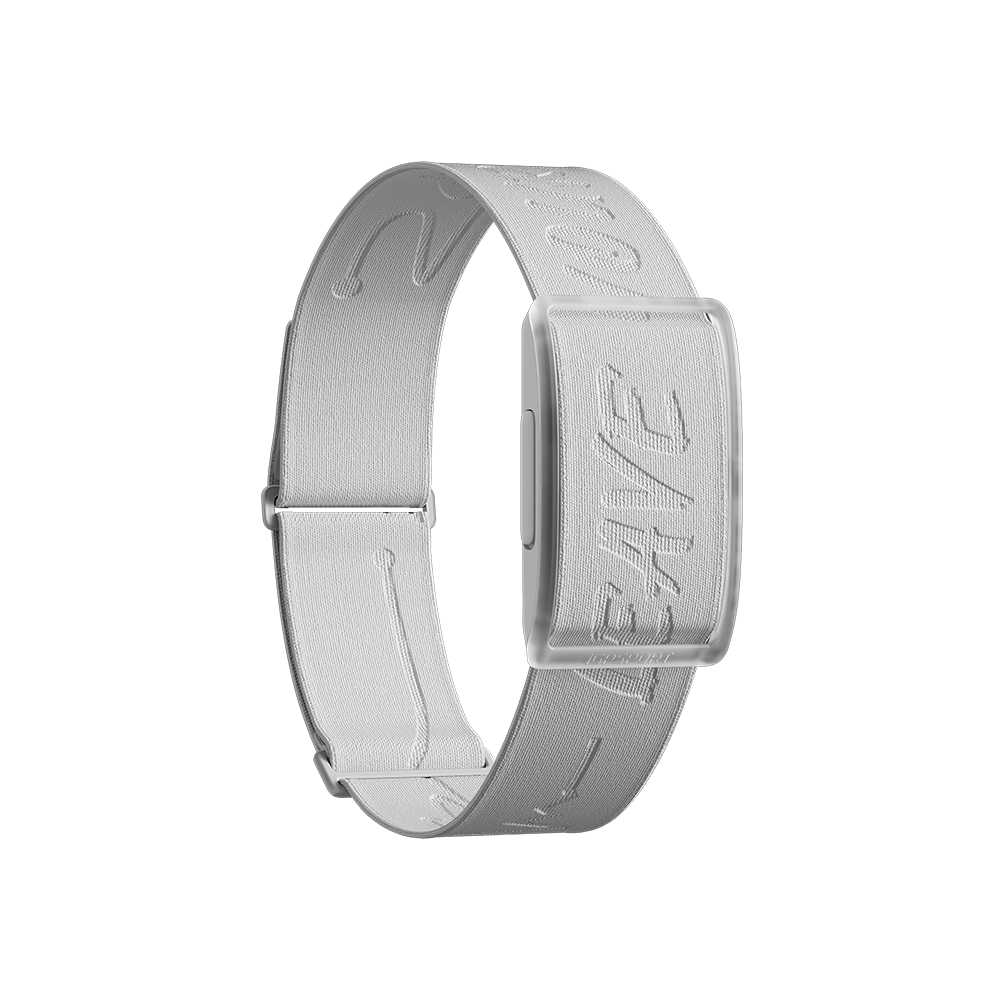
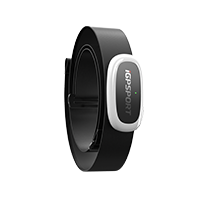
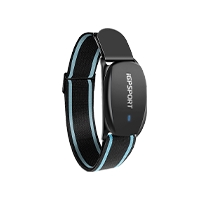
• BSC100Max + M80-Halterung + CAD70 Trittfrequenzsensor + SPD70 Geschwindigkeitssensor + HR50 Herzfrequenzsensor
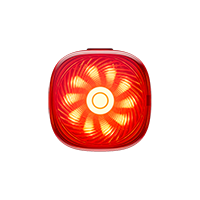
• BSC100Max + M80-Halterung + TL50 Rücklicht
Häufige Fragen
Welche Funktionen haben die Tasten des Fahrradcomputers?
Linke Taste
- Lange drücken: Ein-/Ausschalten
- Kurz drücken: Starten / Pausieren / Benutzerdefinierte Funktion*
- Zweimal drücken: Runde aufzeichnen
Rechte Taste
- Lange drücken: Daten speichern / Einstellungen öffnen
- Kurz drücken: Seite wechseln
- Zweimal drücken: Hintergrundbeleuchtung ein-/ausschalten
Hinweis:
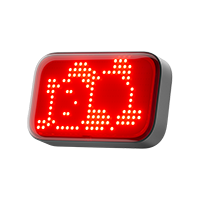
Die benutzerdefinierte Funktion umfasst den Wechsel zwischen dem Modus für das Frontlicht und dem Modus für das Rücklicht bzw. das Emoji-Rücklicht.
Wie verbinde ich den Fahrradcomputer mit der iGPSPORT APP?
- Öffnen Sie die iGPSPORT APP und tippen Sie auf „Gerät hinzufügen“.
- Wählen Sie „Fahrradprodukte“ aus und suchen Sie nach dem BSC100Max.
- Tippen Sie auf den BSC100Max mit dem stärksten Signal.
- Die iGPSPORT APP fordert Sie auf, eine Verbindung herzustellen. Tippen Sie auf „Verbinden“. Anschließend wird eine Bluetooth-Kopplungsanfrage angezeigt.
- Tippen Sie auf „Koppeln“. Die APP fordert Sie daraufhin auf, den PIN-Code einzugeben.
- Lesen Sie den sechsstelligen PIN-Code auf dem Display des BSC100Max ab, geben Sie ihn in der APP ein und tippen Sie anschließend auf „Koppeln“.
- Tippen Sie auf „Weiter“, um zur Seite mit den Trainingseinstellungen zu gelangen. Wenn Sie die Trainingseinstellungen nicht bearbeiten möchten, tippen Sie auf „Fertig“, um die Verbindung zwischen dem Fahrradcomputer und der APP abzuschließen.
Hinweise:
- Wenn Sie die Kopplung nicht innerhalb von 30 Sekunden bestätigen, nachdem die iGPSPORT APP den Kopplungsdialog angezeigt hat, meldet die APP einen Kopplungsfehler.
- Wenn Sie den PIN-Code nicht innerhalb von 30 Sekunden eingeben, nachdem die iGPSPORT APP das entsprechende Eingabefenster geöffnet hat, verlässt der Fahrradcomputer die PIN-Code-Eingabeseite. Die APP versucht anschließend automatisch, eine Verbindung herzustellen, und meldet danach einen Kopplungsfehler.
- Wenn sich der Fahrradcomputer im Ruhemodus befindet, kann die iGPSPORT APP das Gerät nicht finden.
Welche Arten von Warnmeldungen bietet der BSC100Max?
Der BSC100Max bietet 7 Arten von Warnmeldungen: Zeit, Fahrstrecke, Kalorien, Geschwindigkeit, Herzfrequenz, Trittfrequenz und Leistung.
Diese Funktionen sind standardmäßig deaktiviert. Um die Warnmeldungen zu aktivieren, verbinden Sie den Fahrradcomputer mit der iGPSPORT APP. Gehen Sie dazu wie folgt vor:
- Nachdem der Fahrradcomputer erfolgreich mit der iGPSPORT APP verbunden wurde, öffnen Sie die Geräteseite.
- Gehen Sie zu „Geräteeinstellungen“ > „Warneinstellungen“, um die gewünschten Warnfunktionen zu konfigurieren.
Wie stelle ich die Zeitzone am Fahrradcomputer ein?
- Schalten Sie den Fahrradcomputer ein und halten Sie anschließend die rechte Taste gedrückt, um die Seite E1 aufzurufen. Drücken Sie dann kurz die rechte Taste, um zur Zeitzoneneinstellungsseite E2 zu wechseln.
- Drücken Sie kurz die linke Taste, um die Zeitzoneneinstellungen aufzurufen.
- Drücken Sie kurz die linke Taste, um zwischen der Stunden- und Minutenanzeige zu wechseln. Drücken Sie kurz die rechte Taste, um die jeweiligen Werte anzupassen.
- Bei jeder Einstellung erhöht sich der Stundenwert um 1 Stunde und der Minutenwert um 15 Minuten.
- Halten Sie nach Abschluss der Zeitzoneneinstellung die rechte Taste gedrückt, um die Einstellungen zu speichern und das Menü zu verlassen. (Wenn 10 Sekunden lang keine Taste gedrückt wird, werden die Einstellungen automatisch gespeichert und das Menü wird verlassen.)
Hinweis: Sobald der Fahrradcomputer mit der APP verbunden ist, übernimmt er automatisch die Zeitzone des Smartphones.
Wie synchronisiere ich Daten vom BSC100Max mit Strava/TrainingPeaks?
Öffnen Sie die APP und gehen Sie zu „Ich“ > „Andere Apps verknüpfen“. Verknüpfen Sie anschließend Ihr Strava- bzw. TrainingPeaks-Konto mit der iGPSPORT APP. Nach erfolgreicher Verknüpfung wird ein grünes Häkchen angezeigt.
Sobald der BSC100Max mit der iGPSPORT APP verbunden ist, werden neu aufgezeichnete Daten auf die APP übertragen. Nach dem Hochladen in die iGPSPORT APP werden die Daten automatisch mit Strava/TrainingPeaks synchronisiert.
Wenn Strava/TrainingPeaks erfolgreich mit der iGPSPORT APP verknüpft wurde, die Daten jedoch nicht synchronisiert werden, gehen Sie bitte wie folgt vor:
- Versuchen Sie, das Konto erneut zu verknüpfen. Wenn die Daten innerhalb von 30 Minuten erfolgreich hochgeladen werden, wurde das Problem möglicherweise durch einen Cache verursacht.
- Wenn die Daten weiterhin nicht mit Strava/TrainingPeaks synchronisiert werden, wenden Sie sich bitte für weitere Unterstützung an service@igpsport.com.
