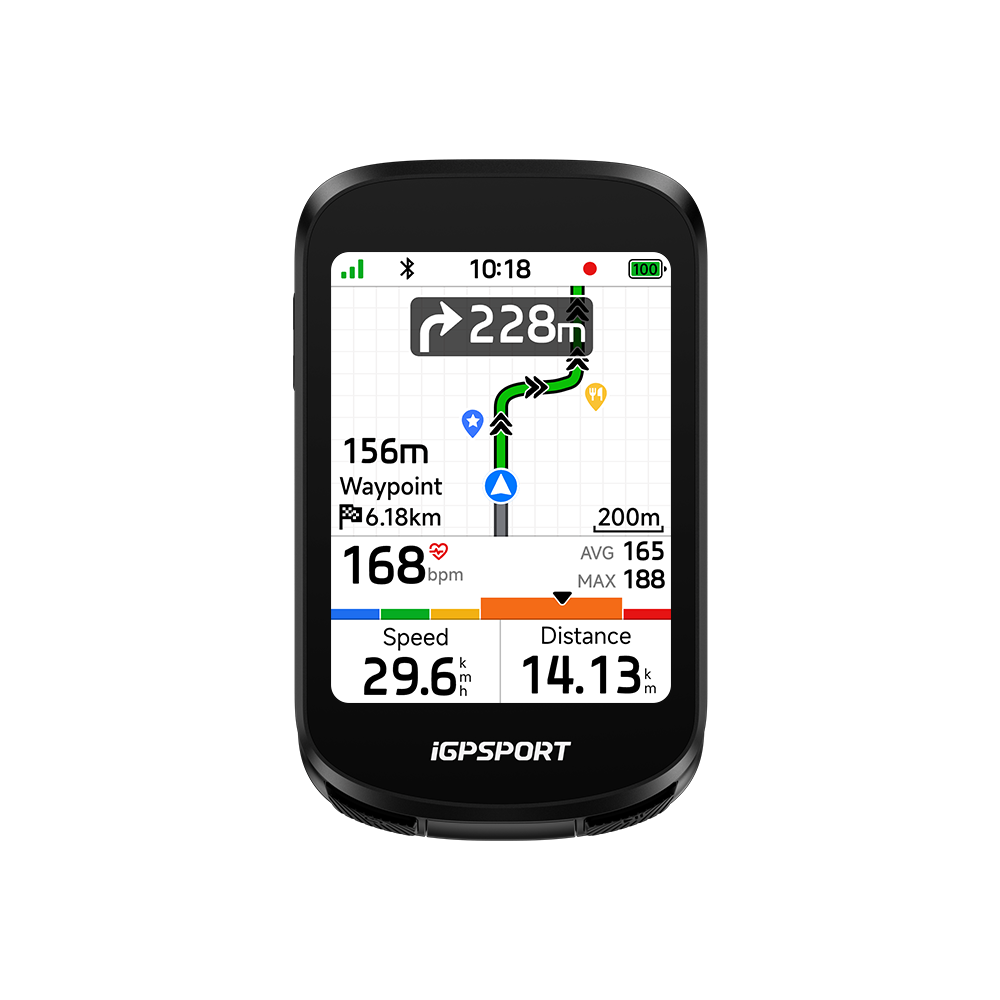
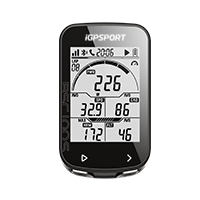
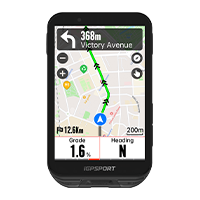
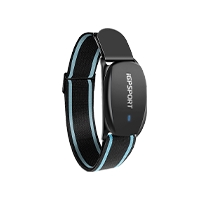
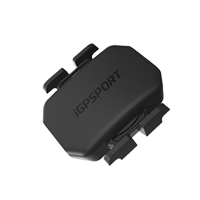
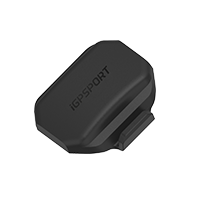
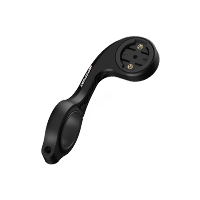


BSC500
Service & Vorteile
15 Tage Rückgaberecht
Kaufen Sie sorgenfrei bei iGPSPORT ein. Sollte ein Produkt nicht Ihren Erwartungen entsprechen, können Sie innerhalb von 15 Tagen nach Erhalt eine Rückgabe beantragen. Der Artikel muss unbenutzt, nicht aktiviert und im Originalzustand mit vollständiger Verpackung und Zubehör sein. Rücksendekosten können anfallen. Mehr erfahren ›
Einfache Rückgabe
Kontaktieren Sie unser Support-Team unter support@igpsport.com oder beantragen Sie die Rückgabe direkt über Ihr Kundenkonto. Wir prüfen Ihre Anfrage innerhalb von 2 Werktagen und senden Ihnen nach Genehmigung die Rücksendeanweisungen. Mehr erfahren ›
Rückerstattung
Genehmigte Rückerstattungen erfolgen über die ursprüngliche Zahlungsmethode, in der Regel innerhalb von 7–14 Werktagen, abhängig von Ihrer Bank oder Ihrem Zahlungsanbieter. Mehr erfahren ›
Kostenloser Versand für die meisten Bestellungen
Bei iGPSPORT profitieren Sie für die meisten Bestellungen und Lieferziele von kostenlosem Versand. Für bestimmte Regionen oder Bestellungen können Versandkosten anfallen. Die jeweils geltenden Versandkosten werden Ihnen beim Checkout angezeigt. Mehr erfahren ›
Versand innerhalb von 24 Stunden
Wir versenden Ihre Bestellung in der Regel innerhalb von 24 Stunden an Werktagen, damit Sie Ihre neue Fahrradausrüstung schnellstmöglich erhalten. Mehr erfahren ›
Lieferung in 2–5 Tagen
Ihre Bestellung wird in der Regel innerhalb von 2–5 Tagen nach dem Versand zugestellt. Die tatsächliche Lieferzeit kann je nach Lieferort und Versanddienstleister variieren. Mehr erfahren ›
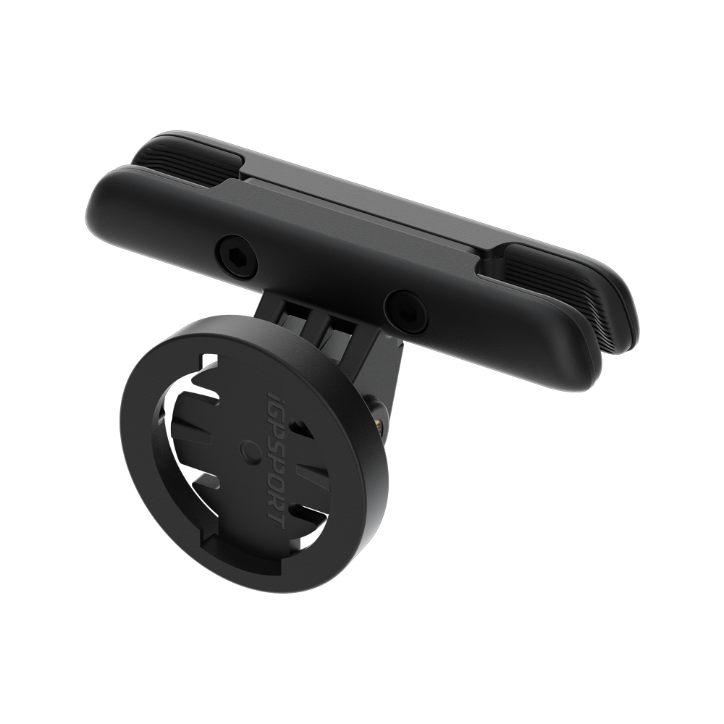
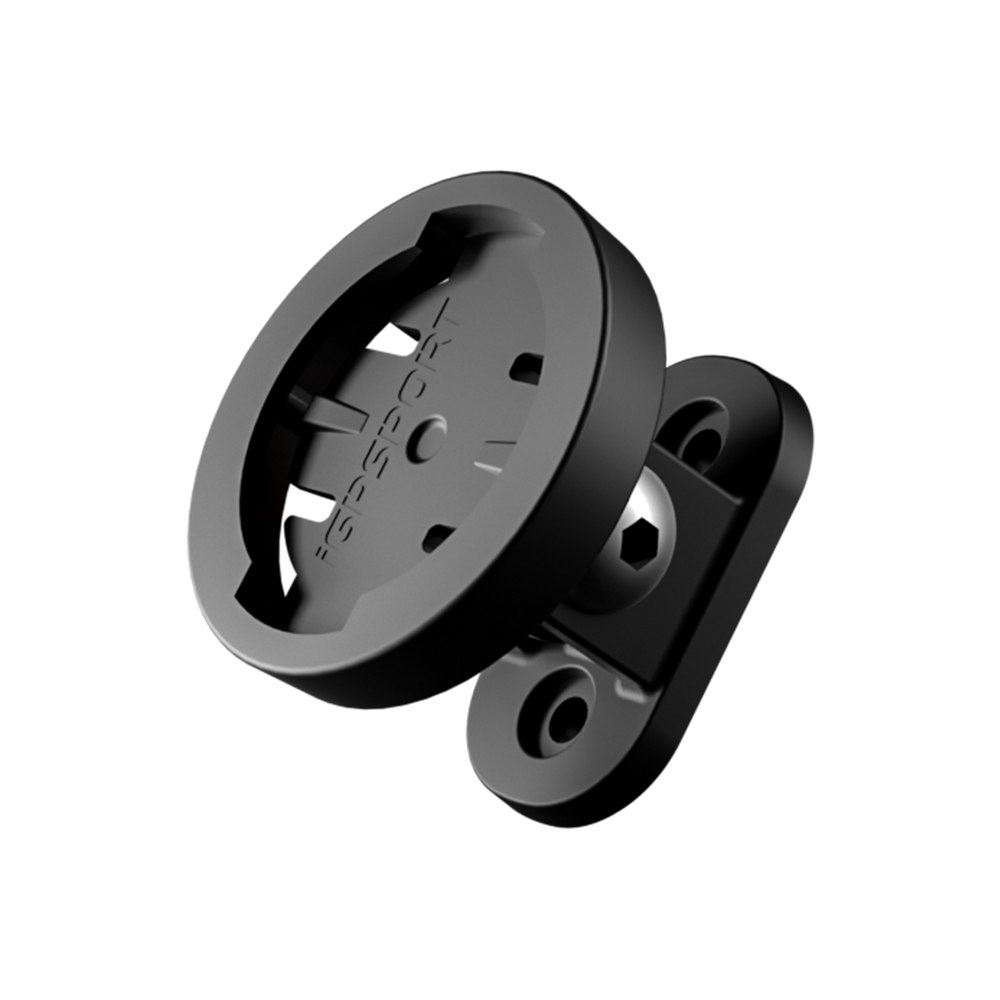
Beim Kauf eines BSC500 gibt es eine kostenlose M80-Halterung dazu!
Teilnahmebedingungen:
- Beim Kauf jedes BSC500 Fahrradcomputers erhalten Kunden eine kostenlose M80-Halterung.
- Bestellungen mit zwei oder mehr BSC500 Fahrradcomputern erhalten maximal zwei kostenlose Geschenke.
- Die M80-Halterung muss vom Kunden manuell zum Warenkorb hinzugefügt werden.
- Bestellungen, bei denen die M80-Halterung nicht zum Warenkorb hinzugefügt wurde, berechtigen nicht zu einer nachträglichen Zusendung des Gratisgeschenks.
- Gratisgeschenke können weder gegen Bargeld noch gegen andere Produkte eingetauscht werden.
- Im Falle einer Rücksendung muss auch die entsprechende M80-Halterung zurückgegeben werden. Wird das Gratisgeschenk nicht zurückgesendet, wird dessen regulärer Verkaufspreis vom Erstattungsbetrag abgezogen.
- Dieses Angebot ist nicht mit anderen Gratisgeschenk-Aktionen kombinierbar.
Garantieservice
Mit iGPSPORT können Sie unbesorgt einkaufen. Für Ihre iGPSPORT-Produkte gilt die jeweils in Ihrem Land anwendbare Garantiezeit. Wir setzen uns dafür ein, Ihnen zuverlässige Produkte und Unterstützung bei jeder Fahrt zu bieten. Mehr erfahren ›
Garantieunterstützung
Haben Sie ein Problem mit Ihrem iGPSPORT-Produkt? Kontaktieren Sie unser Support-Team unter service@igpsport.com. Wir helfen Ihnen bei der Beurteilung Ihres Anliegens und begleiten Sie durch den Garantieprozess. Mehr erfahren ›
Garantieantrag
Um einen Garantieantrag einzureichen, geben Sie bitte Ihre Bestellnummer und eine Beschreibung des Problems an. Fügen Sie nach Möglichkeit relevante Fotos oder Videos hinzu. Unser Team prüft Ihre Anfrage und informiert Sie über die nächsten Schritte. Mehr erfahren ›
Häufig zusammen gekauft


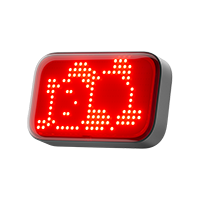
 M80
×1
9,90€
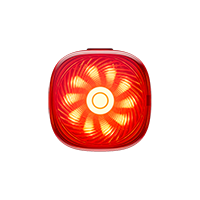
 SR mini
×1
79,90€
 VS1800S
×1
79,90€
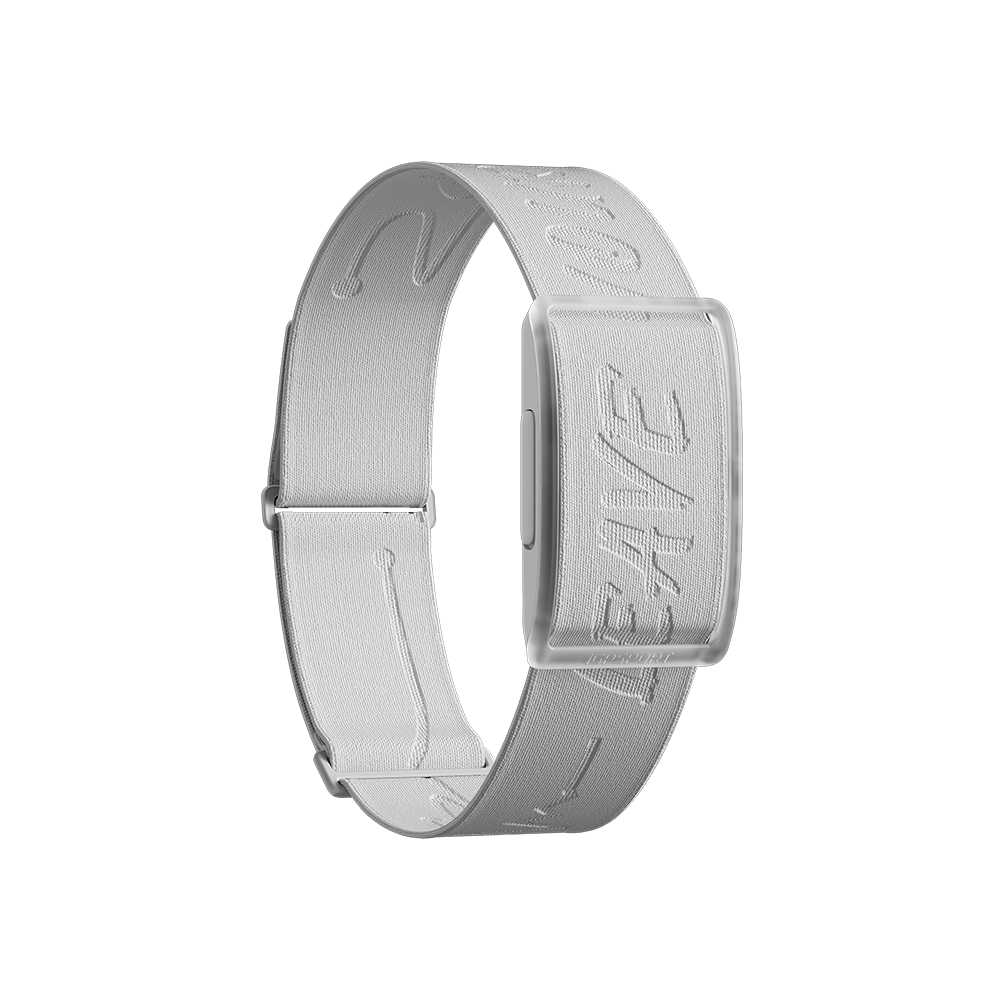
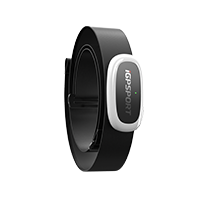
 HR50
×1
29,90€


iGPSPORT BSC500
Deine Tour im Blick
Funktionen für deine nächste Tour


3,3-Zoll-Farbe mit Ausdauer
TFT-Touch, 25 h im Labortest, IPX7 und Aerodesign. Bei jedem Wetter klar.


Per Tipp online und offline planen
App-Zielsuche, Autozoom, DEM, Straßennamen, Nord oben; Rückweg kurz/gleich.


Sprachhinweise: Winkel, Richtung
Ansagen ein/aus; Di2-Klingel und Warnungen im Verkehr und nachts.


Bei Abweichungen online neu planen
Warnung und neue Route für unbekannte Wege und lange Touren.


Warnung und neue Route für unbekannte Wege und lange Touren.
Schnelle Ortung und genaue Tracks in Stadt und Bergen mit fünf Systemen.


iClimb 2.0: Anstiege planen
Höhe, Grand-Tour-Grade, Karte und Anstiegsdaten für deine Krafteinteilung.


Smart-Trainer mit automatischer FTP
App-Kurse, eigene Pläne, TrainingPeaks-Sync und Trainingsanalyse.


Über 20 Helfer für jede Ausfahrt
Aktivitäts-, Anruf- und Texthinweise, Wetter und Verpflegungsalarm.
Display, Akku und Bedienung für deine Tour.
Gut ablesen, einfach bedienen


Das 3,3-Zoll-TFT-Farbdisplay passt die Helligkeit automatisch an. Flüssiger Touch hält Abzweigungen und Kerndaten auch bei wechselndem Licht klar.
Bis 25 Stunden im Labortest für lange Touren und Bikepacking. Der Sparmodus hilft beim Energiemanagement; die reale Laufzeit hängt von der Nutzung ab.
Die glatte, aerodynamische Form fügt sich in dein Rad ein. So wirkt der BSC500 am Lenker wie ein Teil deines Setups, auf Alltagstouren wie auf langen Runden.
Touch und drei Tasten geben dir die Wahl. Eine einfache Oberfläche erleichtert den Zugriff auf Daten; IPX7 unterstützt den Einsatz bei Regen.
Mit Karte ans Ziel und zurück
Routen, Position und Hinweise im Überblick.


Fahrradcomputer mit Navi für deine Route
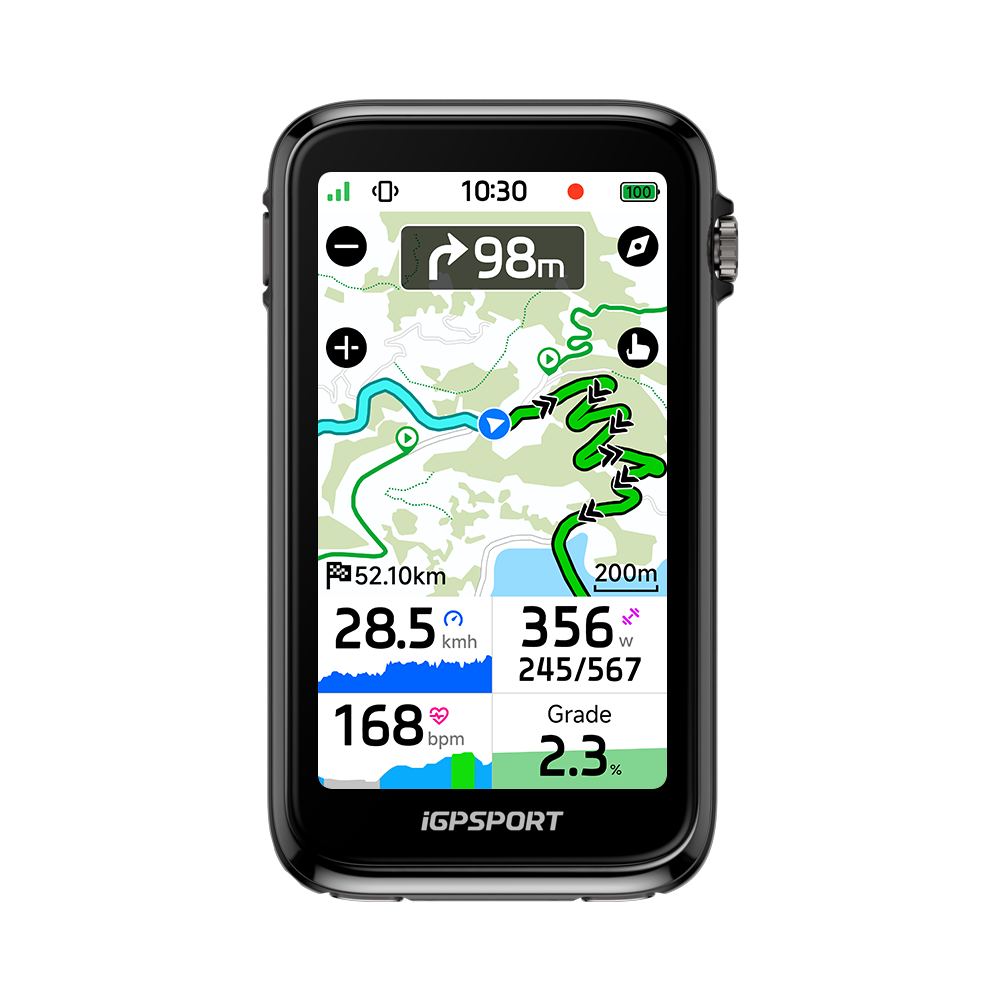
Als Fahrradcomputer mit Karte suchst du dein Ziel in der iGPSPORT App. Sie plant die Route und sendet sie per Tipp an den BSC500. Globale Offline-OpenStreetMap-Karten zeigen Straßennamen und DEM-Gelände. Nordausrichtung und Wegpunkte helfen bei der Orientierung.


Dualband-GNSS hält deine Position im Blick
L1+L5-Dualband-GNSS unterstützt eine schnelle Ortung nach dem Einschalten. Auch zwischen hohen Gebäuden und in den Bergen zeichnet der BSC500 deine Strecke genau auf.


Abbiegehinweise auf Display und Licht
Vor Abzweigungen erscheinen Hinweise, das Display blinkt und die Karte zoomt automatisch. Stufenweise Warnungen können mit kompatiblen iGPSPORT-Front- und Rücklichtern synchron blinken und auch andere Verkehrsteilnehmer aufmerksam machen.


Abzweigungen mit Sprachansagen erkennen
Der integrierte Lautsprecher kündigt Richtung und Winkel von Abzweigungen an. Du kannst Hinweise hören und den Blick häufiger auf dem Weg vor dir lassen.


Off-Route 2.0
Bei Abweichungen die Route neu berechnen
Off-Route-Neuberechnung 2.0 warnt bei Abweichungen und berechnet den Weg neu. Die bestätigte Online-Anbindung hilft auf unbekannten Strecken; der genaue Umfang der Offline-Neuberechnung ist noch zu klären.


Fortsetzung noch offen
Mehrtagestouren und ihre Aufzeichnung
Die Funktion zum Fortsetzen von Navigation und Aufzeichnung nach einer Pause wird auf der Herstellerseite widersprüchlich beschrieben. Eine Zusage zur Wiederaufnahme der Reststrecke oder zu einer durchgehenden Aktivitätsdatei bleibt deshalb offen.


Zurück zum Start
Wähle deinen Weg zurück zum Start
Wenn du eine Tour früher beenden möchtest, führt dich die Navigation zum Ausgangspunkt zurück. Wähle die bereits gefahrene Strecke oder den kürzesten Rückweg.
Mit iClimb 2.0 deine Kräfte einteilen
Anstiege sehen, Kräfte einteilen
Den Anstieg vorausschauend fahren
Steigungen nach Grand-Tour-Maßstäben und wechselnde Farben zeigen dir die Belastung im Anstieg. Rot kennzeichnet steile Passagen. In der Vorschau siehst du verbleibenden Anstieg und Distanz sowie die durchschnittliche und maximale Steigung.


Training drinnen und draußen
Kurse und eigene App-Pläne für dein Training.


Übertrage App-Kurse und App-Pläne für drinnen und draußen. Verfolge Tempo, Höhe, Trittfrequenz und Puls; die FTP wird automatisch erkannt.
App-Kurse/Pläne, Ziel-bpm und Trainerwerte anpassen. Widerstand, Leistung oder Steigung wählen; TrainingPeaks-Daten und strukturierte Workouts nutzen.
Deine Daten, passend aufbereitet


Erweiterte Fahrdaten
Über 130 Messwerte für tiefere Einblicke
Erfasse über 130 Fahrdaten und verbinde kompatible Sensoren zur Analyse der Fahrdynamik. Prüfe Tempo, Puls, Trittfrequenz und Leistung sowie das Leistungsgewicht, die Links-/Rechts-Balance, TSS und NP.


Individuelle Datenseiten
Gestalte deine eigenen Datenseiten
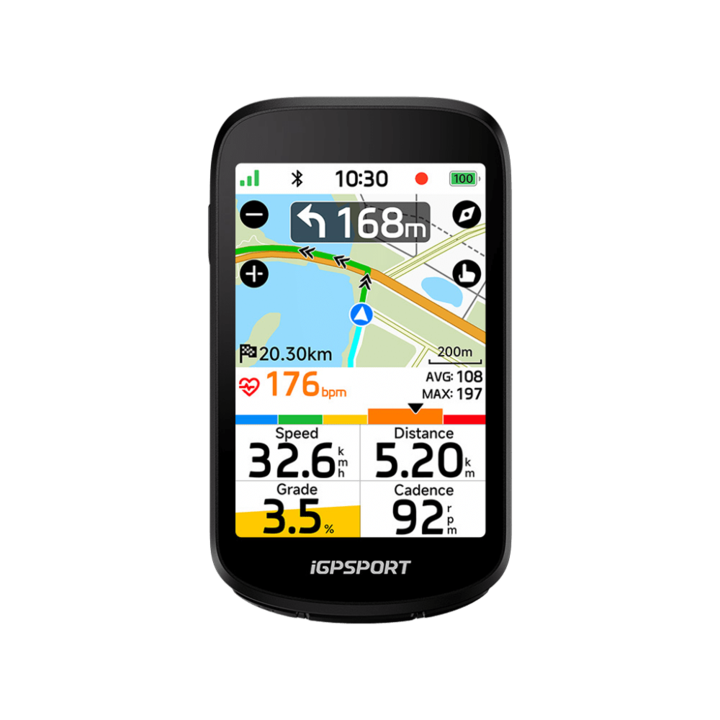
Bis zu 12 Datenfelder pro Seite und bis zu 13 Seiten zeigen grafische Fahr- und Navigationsdaten. In der iGPSPORT App wählst du aus 22 Seitenvorlagen und passt das Layout an.
Verbinde dein Rad und deine Geräte
Sensoren und Daten in deinem Setup verbinden.


Sensoren und Schaltung verbinden
Verbinde Tempo-, Trittfrequenz-, Puls- und Leistungssensoren, Smart-Trainer, SHIMANO Di2, SRAM eTap oder Campagnolo EPS. Kompatible E-Bikes, Radar und iGPSPORT Smart Lights ergänzen dein Setup.
Kompatible Action-Kameras für Videoaufnahme und Fotosteuerung: DJI Action 4 / Action 5 Pro; Insta360 X4 Air / X5 / X6.


E-Bike-Daten auf einem Bildschirm
Sieh Akkustand, Navigation und Fahrdaten deines kompatiblen E-Bikes auf einem Bildschirm. Du musst die Seite nicht wechseln, um diese Informationen unterwegs zu prüfen.


iGPLink und verbundene Gerätedaten
iGPLink synchronisiert den Puls deiner kompatiblen Uhr automatisch und übermittelt den Fahrstatus. Übertrage Daten zwischen Radcomputern und vernetze kompatible Smart Lights.


Deine Touren in der iGPSPORT App
Synchronisiere Fahrdaten automatisch mit der iGPSPORT App. Übersichtliche Analysen, Routen- und Trainingsverwaltung sowie die Cloud-Anbindung verbinden Aufzeichnung und Planung.
Hinweise und Verbindungen unterwegs nutzen.
Smarte Helfer für deine Fahrt


Fahrradcomputer für Komoot, mit Strava, TrainingPeaks, Ride with GPS, Insta360 und DJI Mimo: Daten teilen, Routen übertragen, Training synchronisieren.
Teile deinen Standort in Echtzeit mit deinen Mitfahrern und teile Routen mit nur einem Tippen – für reibungslose Gruppenfahrten.
※ Verbinde dich mit der neuesten Version der iGPSPORT App und übertrage die Gruppenfahrt auf deinen Fahrradcomputer, um diese Funktion zu nutzen.
Bewegungserkennung erinnert an den Aufzeichnungsstart. SMS, Anrufe und Social-App-Hinweise kommen vom gekoppelten Telefon. Steuerfunktionen sind offen.
Smarte Abbiegehinweise passen die Warndistanz an dein aktuelles Tempo an. So kannst du dich je nach Geschwindigkeit auf die nächste Abzweigung vorbereiten.
Klingel und Warnungen helfen im Verkehr und nachts. Di2-Schalter bedienen die Klingel. Navigationsansagen lassen sich ein- und ausschalten.
Das könnte dir auch gefallen
SR mini
【Maximal 8 Ziele】 – Das Radar kann bis zu 8 Ziele gleichzeitig überwachen. An der Seite...

VS1800S
【Schützen Sie Ihre Nachtfahrten】 – Der 1800 Lumen starke Fahrradscheinwerfer verwendet ...

CAD70
Der Trittfrequenzsensor CAD70 hilft Ihnen, die optimale Trittfrequenz zu finden, was da...

SPD70
SPD70-Geschwindigkeitssensor, exquisit und kompakt, erfasst präzise Fahrradgeschwindigk...


Technische Daten & Vergleich
Vergleichen
Lieferumfang
Nur Gerät
• BSC500 Smart-Fahrradcomputer ×1
• Standard-Fahrradhalterung ×1
• Sicherungsschlaufe ×1
• Schnellstartanleitung ×1
Bundle
• BSC500 + M80 Halterung
• BSC500 + M80 Halterung + CAD70 Trittfrequenzsensor
• BSC500 + M80 Halterung + HR50 Herzfrequenzmesser
• BSC500 + M80 Halterung + HR70 Herzfrequenzmesser
• BSC500 + M80 Halterung + HR50 Herzfrequenzmesser + CAD70 Trittfrequenzsensor
• BSC500 + M80 Halterung + CAD70 Trittfrequenzsensor + SPD70 Geschwindigkeitssensor
• BSC500 + M80 Halterung + CAD70 Trittfrequenzsensor + SPD70 Geschwindigkeitssensor + HR50 Herzfrequenzmesser
• BSC500 + M80 Halterung + SR mini Radar-Rücklicht
• BSC500 + M80 Halterung + VS1800S Frontlicht
• BSC500 + M80 Halterung + TL50 Rücklicht
Häufige Fragen
Wie kann ich ein Roadbook erstellen?
Es gibt vier Möglichkeiten, ein Roadbook zu erstellen: über aufgezeichnete Fahrten, die iGPSPORT APP, die offizielle Website oder durch den Import aus Drittanbieter-Apps.
- Über aufgezeichnete Fahrten:
Öffnen Sie eine beliebige Aktivität in der iGPSPORT APP, tippen Sie auf das Symbol in der oberen rechten Ecke und wählen Sie „Als mein Roadbook speichern“, um den Vorgang abzuschließen. - Über die APP:Öffnen Sie die iGPSPORT APP und gehen Sie zu „Ich“ > „Meine Roadbooks“.Tippen Sie auf das „+“ in der unteren rechten Ecke und wählen Sie „Amap“, um ein Roadbook zu erstellen.Geben Sie den Namen des Startpunkts in die Suchleiste oben ein. Bestätigen Sie Ihre Auswahl, um zur Karte zu gelangen, und tippen Sie auf „Als Startpunkt festlegen“.Geben Sie anschließend den Namen des Ziels in die Suchleiste ein. Bestätigen Sie Ihre Auswahl, um zur Karte zu gelangen, und tippen Sie auf „Als Ziel festlegen“.Die APP zeigt die geplante Route für das Roadbook an. Wenn alles korrekt ist, tippen Sie auf „Speichern“ > „Bestätigen“. Das Roadbook wird anschließend erstellt.
- Über die offizielle Website:
Öffnen Sie die offizielle Website https://www.igpsport.com und melden Sie sich an. Klicken Sie auf „Roadbook“ > „Roadbook erstellen“, um die Kartenseite aufzurufen.Wählen Sie den Startpunkt auf der Karte aus und klicken Sie mit der linken Maustaste, um ihn zu bestätigen.Wählen Sie den Zielpunkt auf der Karte aus und klicken Sie mit der linken Maustaste, um ihn zu bestätigen.Wenn Sie einen Wegpunkt hinzufügen möchten, wählen Sie eine Position auf der Karte aus und klicken Sie mit der linken Maustaste, um ihn zu bestätigen. Um einen Wegpunkt zu löschen, bewegen Sie den Cursor darauf. Sobald ein Kreuzsymbol erscheint, können Sie den Wegpunkt durch Doppelklicken entfernen.Wenn Sie mit dem erstellten Roadbook zufrieden sind, klicken Sie auf „Speichern“. Geben Sie den Titel und die Beschreibung des Roadbooks ein, wählen Sie den Roadbook-Typ aus und klicken Sie auf „Roadbook hochladen“, um die Erstellung abzuschließen.Nach erfolgreichem Speichern wird das Roadbook angezeigt. Sie finden es auch in der Liste unter „Meine Roadbooks“. - Import aus Drittanbieter-Apps:
Öffnen Sie die iGPSPORT APP und gehen Sie zu „Ich“ > „Meine Roadbooks“. Tippen Sie auf das „+“ in der unteren rechten Ecke und wählen Sie die Option zum Importieren eines Roadbooks aus einer Drittanbieter-App. Nach erfolgreicher Autorisierung von Strava oder komoot können Sie die dort erstellten Roadbooks mit „Meine Roadbooks“ in der iGPSPORT APP synchronisieren.
Wie verwende ich die Klingel?
- Navigieren Sie am Gerät zu „Mehr“ > „Klingel“ und aktivieren Sie den Touch-Schalter.
- Nach der Aktivierung gibt es auf der Fahrseite zwei Möglichkeiten, die Klingel auszulösen:Tippen Sie zweimal auf den Bildschirm.Tippen Sie einmal auf den Bildschirm, um das Klingelsymbol einzublenden, und tippen Sie anschließend direkt auf das Symbol.
Hinweis: Wenn Sie den Touch-Schalter im Menü deaktivieren, wird lediglich das Klingelsymbol auf der Fahrseite ausgeblendet. Die Klingelfunktion selbst wird dadurch nicht vollständig deaktiviert.
Wie aktiviere ich die Sprachnavigation am Fahrradcomputer?
- Schalten Sie das Gerät ein und öffnen Sie „Mehr“ > „System“ > „Ton“. Passen Sie den Lautstärkeregler an, um den Ton zu aktivieren und die gewünschte Lautstärke einzustellen.
- Öffnen Sie „Sprachansagen“ und aktivieren Sie „Navigationsansagen“.
- Starten Sie die Routennavigation am Gerät. Während der Fahrt erhalten Sie Sprachansagen zu den nächsten Abbiegungen.
Hinweise:
- Sprachansagen für bevorstehende Links- und Rechtsabbiegungen erfolgen erstmals 200 m vorher. Eine weitere Ansage erfolgt 50 m vor der Abbiegung.
- Wenn die Sprachnavigation sowohl am Gerät als auch in der APP aktiviert ist, werden die Sprachansagen ausschließlich über den Fahrradcomputer ausgegeben.
Wie verwende ich iClimb?
- Öffnen Sie am Gerät „Mehr“ > „Fahrmodus“ > „Outdoor“.
- Aktivieren Sie die Funktion „iClimb“.
- Während der Navigation wird die iClimb-Seite automatisch eingeblendet, sobald die Auslösebedingungen erfüllt sind.
Auslösebedingungen: Die Route führt durch einen Streckenabschnitt mit einer Steigung von mehr als 3 % und einer Länge von mehr als 500 m.
Hinweis: Der BSC500 gibt 100 m vor Beginn eines geplanten Anstiegs eine entsprechende Benachrichtigung aus.
Welche Sensoren können mit dem BSC500 verbunden werden?
Der BSC500 unterstützt die Verbindung mit folgenden Sensortypen: Herzfrequenzsensoren, Trittfrequenzsensoren, Geschwindigkeitssensoren, Leistungsmesser, Geschwindigkeits- und Trittfrequenzsensoren, Rollentrainer, elektronische Schalthebel, DI2, Radar, Fahrradlichter, E-Bikes und Action-Kameras.
Wie synchronisiere ich Daten vom BSC500 mit TrainingPeaks?
Öffnen Sie die APP und gehen Sie zu „Ich“ > „Andere Apps verknüpfen“. Verknüpfen Sie anschließend Ihr TrainingPeaks-Konto mit der iGPSPORT APP. Nach erfolgreicher Verknüpfung wird ein grünes Häkchen (√) angezeigt.
Sobald der BSC500 mit der iGPSPORT APP verbunden ist, werden neue Daten auf die APP übertragen. Nach dem Hochladen in die iGPSPORT APP werden die Daten automatisch mit TrainingPeaks synchronisiert.
Wenn TrainingPeaks erfolgreich mit der iGPSPORT APP verknüpft wurde, die Daten jedoch nicht synchronisiert werden, verknüpfen Sie das Konto bitte erneut und warten Sie 30 Minuten.
Wenn die Daten weiterhin nicht mit TrainingPeaks synchronisiert werden, wenden Sie sich bitte an unseren Kundenservice unter service@igpsport.com.
