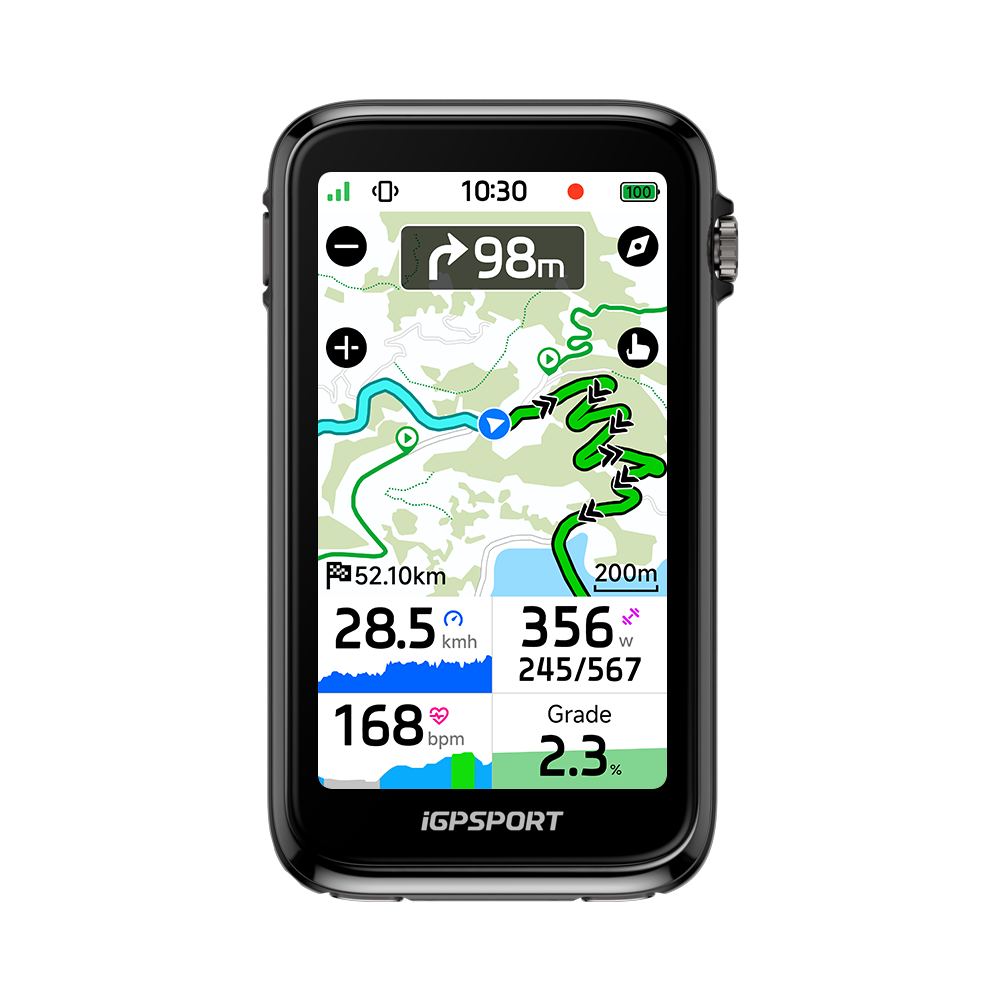
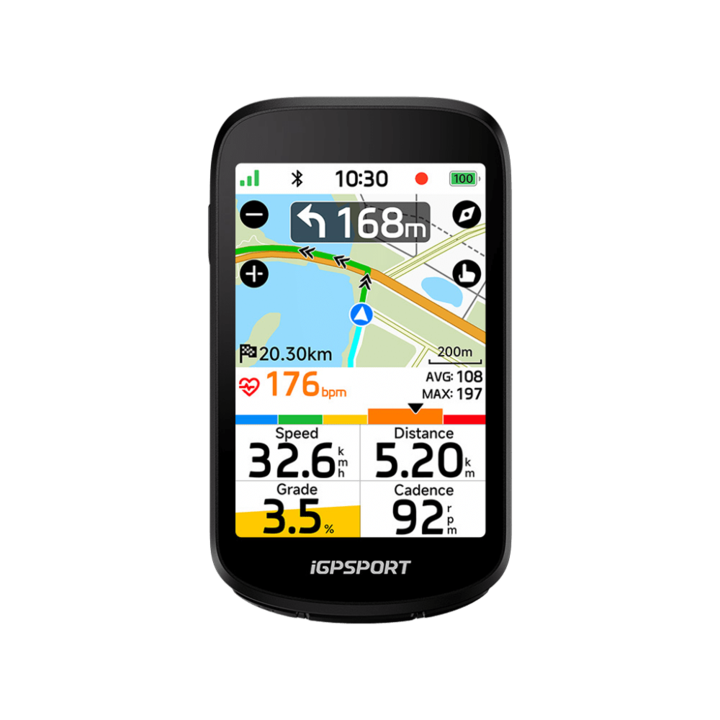
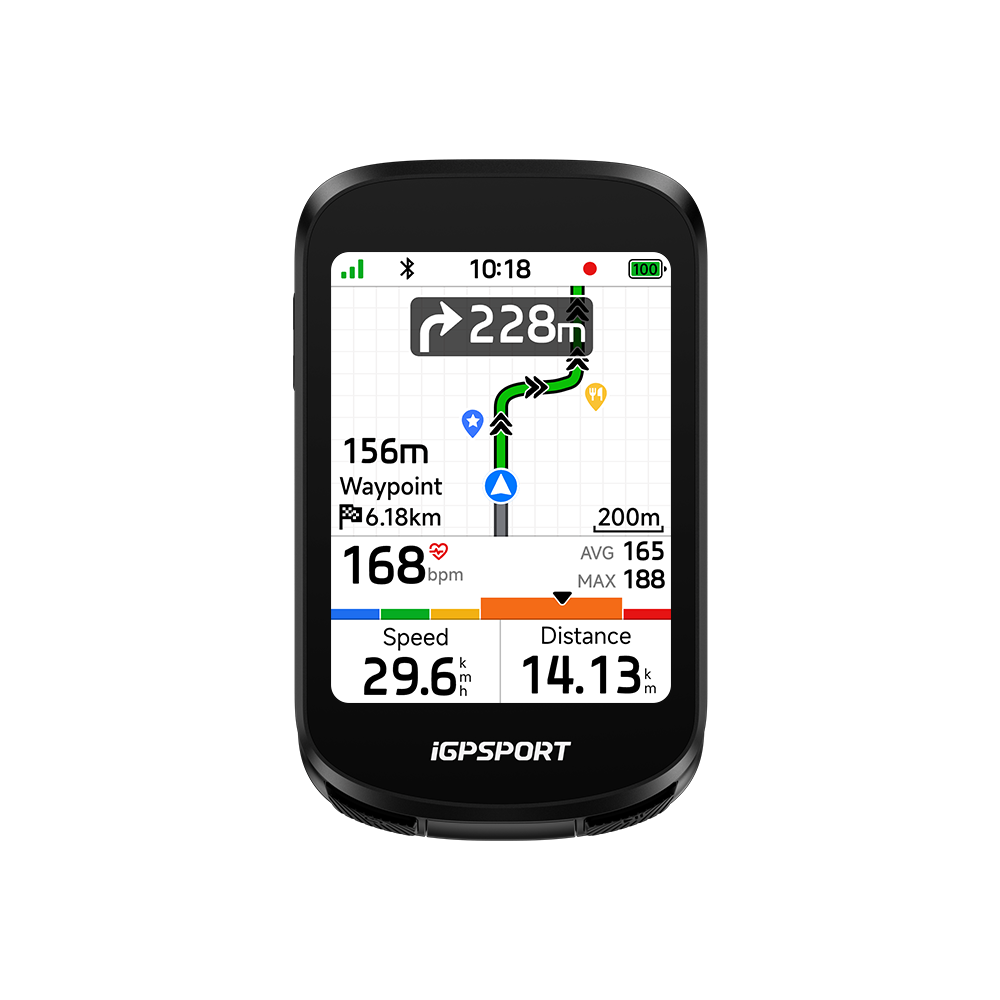



BiNavi Air
Service & Vorteile
Kostenloser Versand für die meisten Bestellungen
Bei iGPSPORT profitieren Sie für die meisten Bestellungen und Lieferziele von kostenlosem Versand. Für bestimmte Regionen oder Bestellungen können Versandkosten anfallen. Die jeweils geltenden Versandkosten werden Ihnen beim Checkout angezeigt. Mehr erfahren ›
Versand innerhalb von 24 Stunden
Wir versenden Ihre Bestellung in der Regel innerhalb von 24 Stunden an Werktagen, damit Sie Ihre neue Fahrradausrüstung schnellstmöglich erhalten. Mehr erfahren ›
Lieferung in 2–5 Tagen
Ihre Bestellung wird in der Regel innerhalb von 2–5 Tagen nach dem Versand zugestellt. Die tatsächliche Lieferzeit kann je nach Lieferort und Versanddienstleister variieren. Mehr erfahren ›
15 Tage Rückgaberecht
Kaufen Sie sorgenfrei bei iGPSPORT ein. Sollte ein Produkt nicht Ihren Erwartungen entsprechen, können Sie innerhalb von 15 Tagen nach Erhalt eine Rückgabe beantragen. Der Artikel muss unbenutzt, nicht aktiviert und im Originalzustand mit vollständiger Verpackung und Zubehör sein. Rücksendekosten können anfallen. Mehr erfahren ›
Einfache Rückgabe
Kontaktieren Sie unser Support-Team unter support@igpsport.com oder beantragen Sie die Rückgabe direkt über Ihr Kundenkonto. Wir prüfen Ihre Anfrage innerhalb von 2 Werktagen und senden Ihnen nach Genehmigung die Rücksendeanweisungen. Mehr erfahren ›
Rückerstattung
Genehmigte Rückerstattungen erfolgen über die ursprüngliche Zahlungsmethode, in der Regel innerhalb von 7–14 Werktagen, abhängig von Ihrer Bank oder Ihrem Zahlungsanbieter. Mehr erfahren ›
Häufig zusammen gekauft


 SR mini
×1
79,90€
 VS1800S
×1
79,90€
 VeRun
×1
219,90€


iGPSPORT BiNavi Air
Leicht auf Kurs
Funktionen für deine nächste Tour


Weltkarten nach Wunsch anzeigen
Cartes mondiales, zoom, nord en haut, zoom auto. Choisissez les couches : rues, lieux enregistrés, POI et relief DEM.


Routen online und offline planen
Plane online oder offline für Bikepacking, lange Touren und unbekannte Wege. So bereitest du dein nächstes Abenteuer vor.


Signale für dich und dein Umfeld
Pop-ups, Kartenzoom, Displayblinken. Handy-Ansagen nur mit aktiver iGPSPORT-App-Verbindung, nicht am Gerät. Gekoppelte iGPSPORT-Lichter blinken beidseitig.


Kartenziel mit einem Tipp senden
Ziel auf der Karte antippen, ans Gerät senden und Navigation starten.


Fahrten automatisch synchronisieren
Routen in der App erstellen oder aus Strava, Komoot und Ride with GPS importieren. Strava/Komoot verknüpfen; zu Orten und per Tipp zum Routenstart navigieren.


iClimb 3.0: Stabile Höhenmessung
Mehrkanal-Barometrie bei Wind/Regen. Grand-Tour-Klassen, präzise Start-/Enderkennung und Karte mit Anstiegsdaten im selben Display: Vorschau zur Krafteinteilung.


Drinnen fahren, Training verbinden
Smarttrainer ermöglichen Rennmodus und virtuelle Fahrten. Daten für Analysen mit TrainingPeaks synchronisieren und Workouts aufs Gerät senden.


Dein Layout schont die Augen
3 feste Modi plus eigene Modi/Daten. Karte, Abbiegehinweise und Werte frei trennen: Die Karte bleibt sichtbar. Puls-/Steigungskurven erleichtern Entscheidungen.
Wenig Gewicht, klare Sicht, Ausdauer im Alltag
Leicht gebaut, für lange Touren


Mit 77 g hältst du dein Setup leicht. Die aerodynamische Form verringert den Luftwiderstand und fügt sich schlank an dein Rad.
Der 3-Zoll-Farb-Touchscreen bleibt bei direkter Sonne lesbar. Automatische Helligkeit sorgt tagsüber und nachts für klare Sicht.
30+ Stunden laut Spezifikation, dazu Stromsparmodus und Schnellladen für lange Touren. Die Laufzeit hängt von der Nutzung ab.
Navigation für Hinweg und Rückweg
Deine Karten und Routen für die nächste Tour


Dualband-GNSS hält deine Tour fest
L1+L5-Dualband-GNSS zeichnet deine Route präzise und stabil auf. BiNavi Air nutzt Satellitenpositionierung; eine Koppelnavigation per DR wird nicht unterstützt.


Deine Weltkarte, deine Ansicht
Integrierte Weltkarten bieten Vergrößern und Verkleinern, Nordausrichtung und Autozoom. Wähle Ebenen für Straßennamen, gespeicherte Orte, POIs und DEM-Gelände.


Die nächste Route online oder offline planen
Plane deine Navigation online oder offline. Ob Bikepacking, lange Ausfahrt oder unbekannte Gegend: Bereite die Route für dein nächstes Abenteuer vor.


Abbiegewarnungen
Abbiegehinweise über Display, Handy und Licht
Pop-ups, Kartenzoom und Displayblinken zeigen Abbiegungen. Sprachansagen kommen vom Handy bei dauerhafter Verbindung zur iGPSPORT App; das Gerät hat keine eigene Sprachnavigation. Gekoppelte iGPSPORT-Smartlichter blinken beidseitig und informieren dich und andere.


Start und Rückweg
Fahrradnavigation für Ziele und Rückwege
Dein Fahrradcomputer mit Navi führt zu gespeicherten Orten oder auf aufgezeichneten Fahrten. Route to Start bringt dich zum Ausgangspunkt, Retrace Routes folgt deinem Hinweg. Hinweise zur Rückkehr auf die Route ergänzen die Fahrradnavigation.


Komoot verbinden
Komoot-Routen in deine Tour einbinden
Ein Fahrradcomputer für Komoot und deine eigenen Routen: Erstelle Strecken in der iGPSPORT App oder synchronisiere sie über Komoot und weitere unterstützte Dienste für Stadt- und Outdoor-Touren.
Anstiege lesen, Kräfte einteilen
iClimb 3.0 für Steigung und Krafteinteilung


Verdeckte Mehrkanal-Barometeröffnungen und eigene Steigungsalgorithmen helfen iClimb 3.0, Höhe bei Wind, Regen und Wetterwechseln stabil zu erfassen.
Grand-Tour-Klassen und laufende Farbcodierung zeigen aktuelle und kommende Steigungen. Rot steht für steile Passagen und hilft, den Aufwand einzuschätzen.
Anstiege auf Routen, alten Fahrten und Rückwegen: Schnellere Analyse erfasst Kehren, Schleifen, Hin-und-zurück-Strecken und mehrfach befahrene Wege.
Deine Routen fürs Indoor-Training


Smarttrainer nötig
Echte Routen zu Hause nachfahren
Simuliere reale Outdoor-Routen und wechselndes Gelände auf einem verbundenen Smarttrainer. Weltweite Strecken werden wetterunabhängig zum Indoor-Training, mit Vorschau auf Anstiege.


Dein früheres Ich
Gegen deine eigene Bestzeit antreten
Wähle eine frühere Fahrt als Gegner. Vergleiche Fortschritt und Leistung in Echtzeit, fordere dich im Rennmodus heraus und arbeite an deiner nächsten persönlichen Bestzeit.


Intervalle planen
Intervalle erstellen, Belastung gezielt steuern
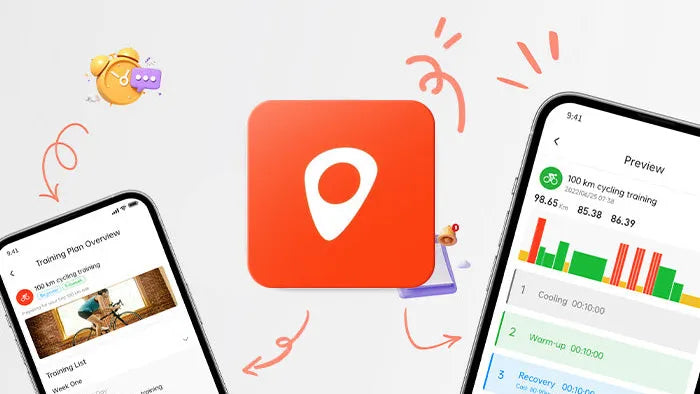
Erstelle Trainingspläne und Workouts in der iGPSPORT App und sende sie an BiNavi Air. Intervalle lassen sich am Gerät erstellen. Wähle Zielleistung, Trainersteigung oder Widerstandsstufe; ein verbundener Smarttrainer kann den Widerstand automatisch anpassen.
Verbinde deine Geräte und Daten
Sensoren, App und Steuerung für dein Setup


Sensoren und Zubehör passend verbinden
Verbinde Geschwindigkeits-, Trittfrequenz-, Herzfrequenz- und Leistungssensoren, Smarttrainer, Shimano Di2, E-Bike, Radar, iGPSPORT-Smartlichter, Actioncams, Atem-, Aero- und Haltungssensoren, CORE sowie elektronische Schaltungen. Trittfrequenz braucht einen passenden externen Sensor.


iGPLink verbindet dein Setup
iGPLink unterstützt die automatische Herzfrequenzübertragung von der Uhr, Fahrstatusmeldungen der Uhr, Datentransfer zwischen Radcomputern und die Kopplung passender Lichter.


Touren und Training per App
Die iGPSPORT App synchronisiert Fahrdaten automatisch, bereitet sie visuell zur Analyse auf und verwaltet Routen und Training. Die Cloud verbindet deine Fahrinformationen über das Gerät hinaus.


Musik, Wetter und Kamera im Blick
Steuere Musik, sieh synchronisiertes Wetter und bediene eine passende Actioncam oder Shimano Di2. Verbundene Funktionen bleiben so während der Fahrt in Reichweite.
Kompatible Action-Kameras für Videoaufnahme und Fotosteuerung: DJI Action 4 / Action 5 Pro; Insta360 X4 Air / X5 / X6.
Funkverbindungen, Meldungen und Datenaustausch
Dein Rad mit Diensten verbinden


Verbinde Strava, Komoot, TrainingPeaks und Intervals: Fahrten teilen, Routen übertragen und Training synchronisieren. Nutze deine Daten zur Trainingsanalyse.
Teile deinen Fahrstandort über das Live-Track-Portal mit Freunden und Familie. So können sie verfolgen, wo du dich gerade auf deiner Tour befindest.
Teile deinen Standort in Echtzeit mit deinen Mitfahrern und teile Routen mit nur einem Tippen – für reibungslose Gruppenfahrten.
※ Verbinde dich mit der neuesten Version der iGPSPORT App und übertrage die Gruppenfahrt auf deinen Fahrradcomputer, um diese Funktion zu nutzen.
Eine passende iGPSPORT-Radar-Rückleuchte erkennt Fahrzeuge, die sich von hinten nähern. Nutze die Hinweise, um den Verkehr hinter dir besser wahrzunehmen.
Anrufe, SMS und Social-Media-Meldungen erscheinen auf BiNavi Air. Behalte unterwegs im Blick, welche Nachrichten auf deinem Smartphone eingehen.
Das könnte dir auch gefallen
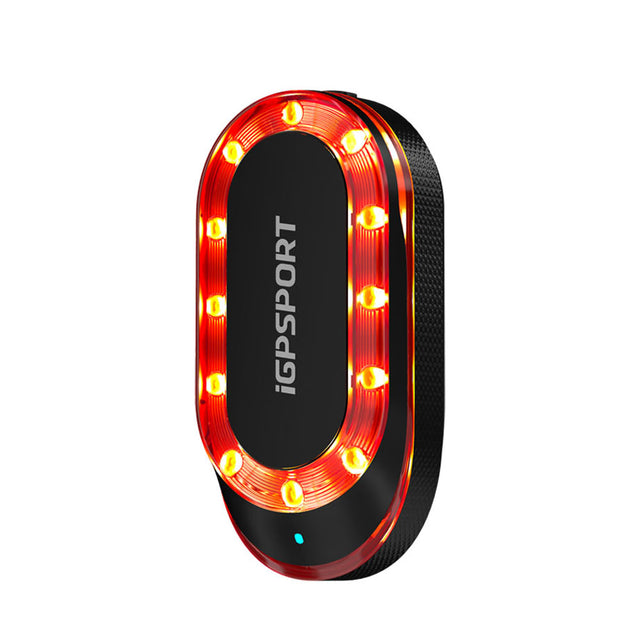
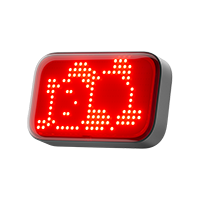
SR mini
【Maximal 8 Ziele】 – Das Radar kann bis zu 8 Ziele gleichzeitig überwachen. An der Seite...

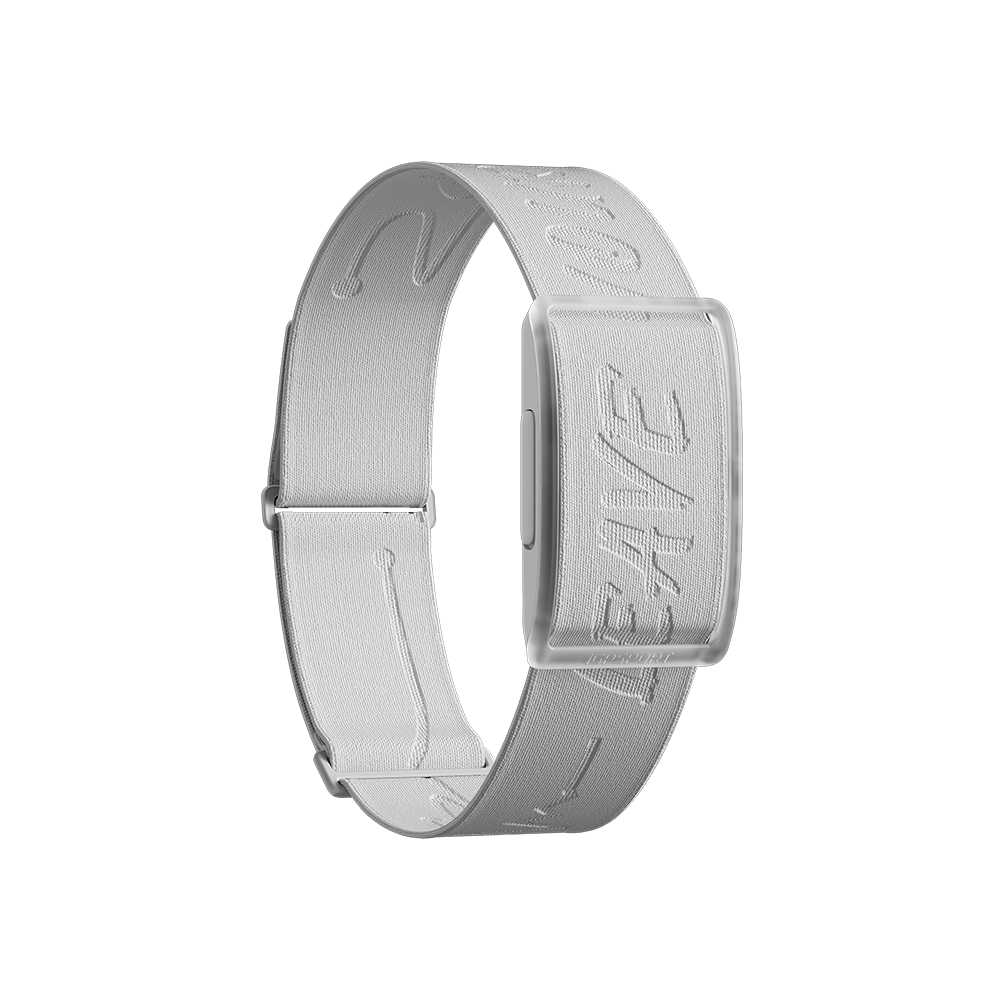
HR80
Leicht, bequem und sofort bereit für dein Training. [Ultraleichtes 19-g-Design] — Nur 1...

VS1800S
【Schützen Sie Ihre Nachtfahrten】 – Der 1800 Lumen starke Fahrradscheinwerfer verwendet ...
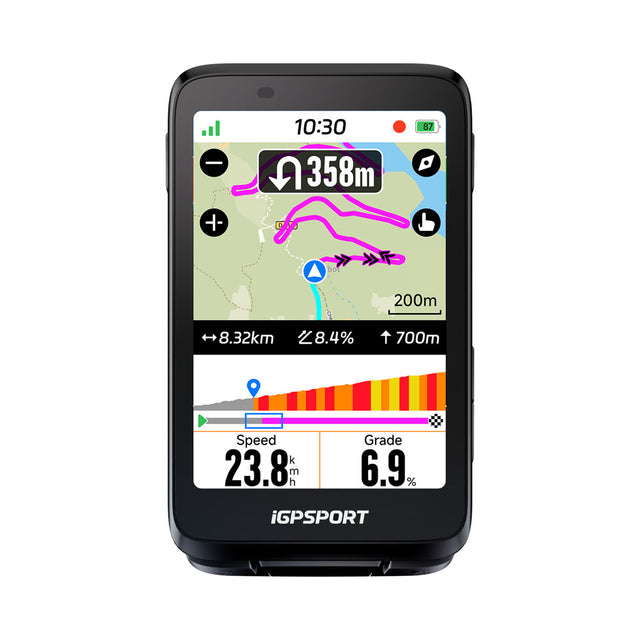

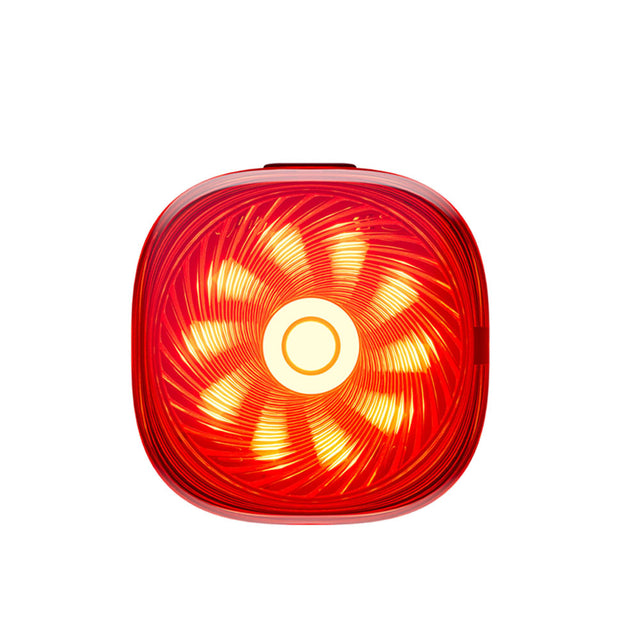
Technische Daten & Vergleich
Vergleichen
Lieferumfang
Nur Gerät
- Binavi Air Radcomputer ×1
- Gehärtete Displayschutzfolie ×1
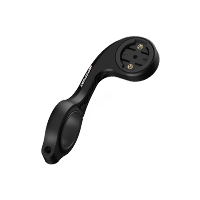
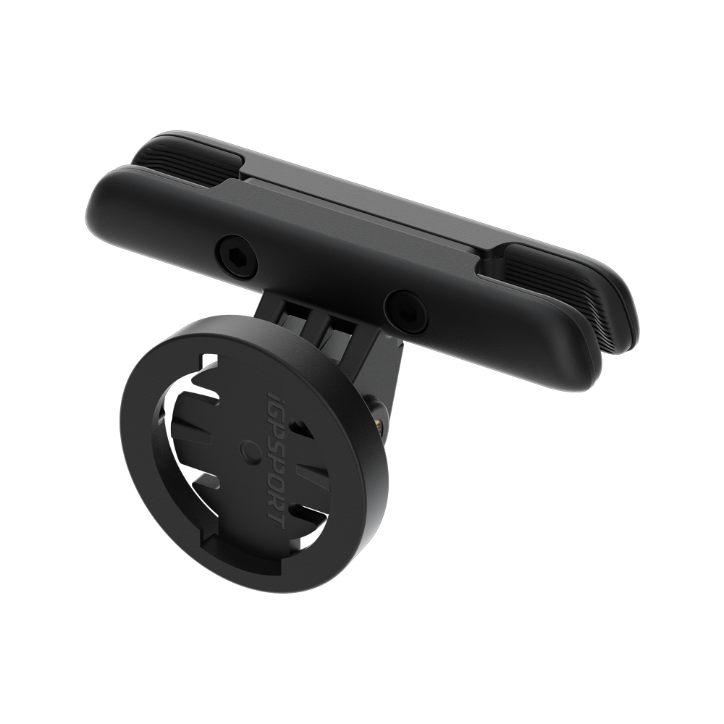
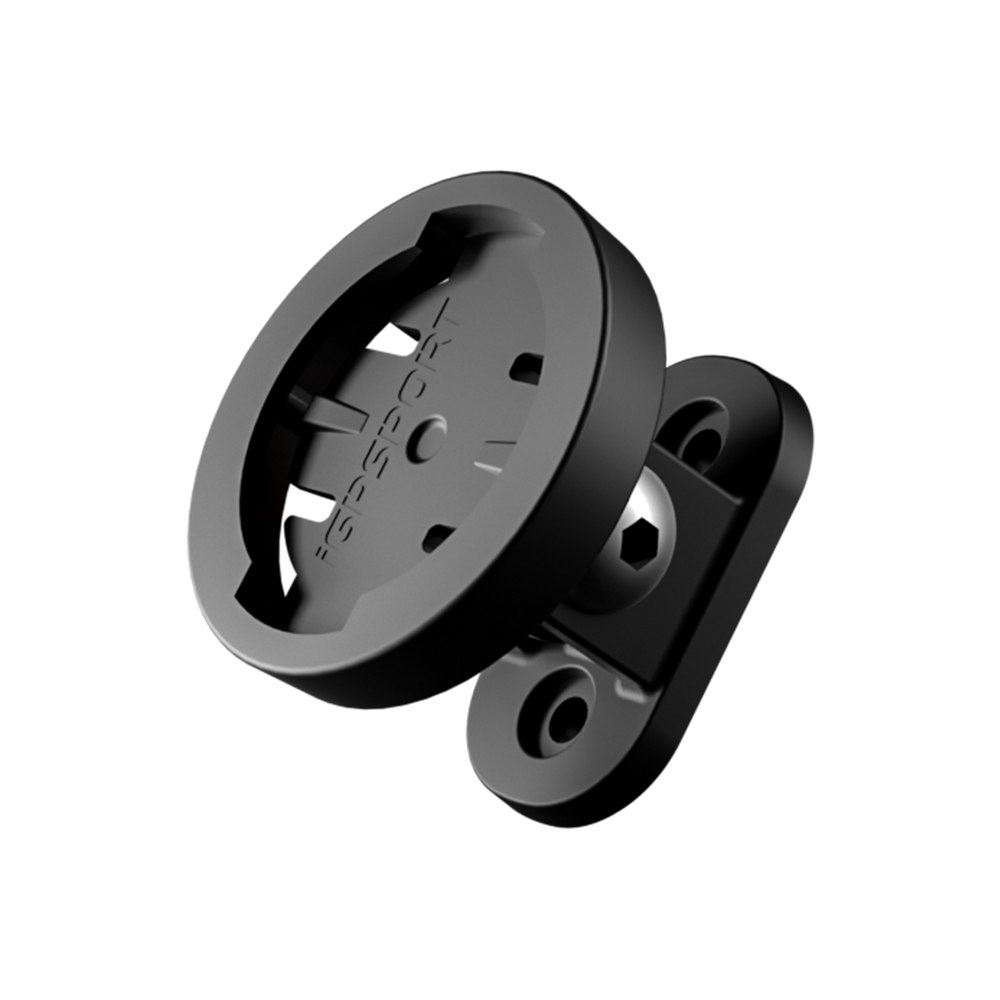
- Spezielle Halterung ×1
- USB-C-Ladekabel ×1
- Halteband ×1
- Schnellstartanleitung ×1
Set
- BiNavi Air + M80 Halterung
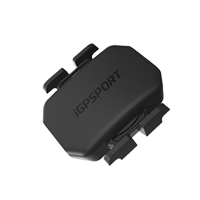
- BiNavi Air + M80 Halterung + CAD70 Trittfrequenzsensor
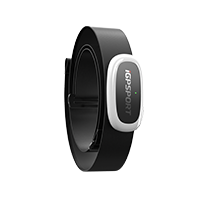
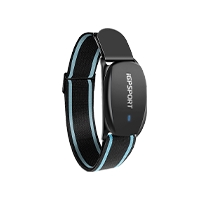
- BiNavi Air + M80 Halterung + HR50 Herzfrequenzsensor
- BiNavi Air + M80 Halterung + HR70 Herzfrequenzsensor
- BiNavi Air + M80 Halterung + HR50 Herzfrequenzsensor + CAD70 Trittfrequenzsensor
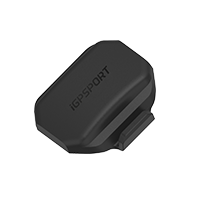
- BiNavi Air + M80 Halterung + CAD70 Trittfrequenzsensor + SPD70 Geschwindigkeitssensor
- BiNavi Air + M80 Halterung + CAD70 Trittfrequenzsensor + SPD70 Geschwindigkeitssensor + HR50 Herzfrequenzsensor
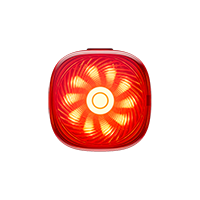
- BiNavi Air + M80 Halterung + SR mini Radar-Rücklicht
- BiNavi Air + M80 Halterung + VS1800S Frontlicht
- BiNavi Air + M80 Halterung + TL50 Rücklicht
Häufige Fragen
Wie kann ich ein Roadbook erstellen?
Es gibt vier Möglichkeiten, ein Roadbook zu erstellen: über aufgezeichnete Fahrten, die iGPSPORT APP, die offizielle Website oder durch den Import aus Drittanbieter-Apps.
- Über aufgezeichnete Fahrten:
Öffnen Sie eine beliebige Aktivität in der iGPSPORT APP, tippen Sie auf das Symbol in der oberen rechten Ecke und wählen Sie „Als mein Roadbook speichern“, um den Vorgang abzuschließen. - Über die APP:Öffnen Sie die iGPSPORT APP und gehen Sie zu „Ich“ > „Meine Roadbooks“.Tippen Sie auf das „+“ in der unteren rechten Ecke und wählen Sie „Amap“, um ein Roadbook zu erstellen.Geben Sie den Namen des Startpunkts in die Suchleiste oben ein. Bestätigen Sie Ihre Auswahl, um zur Karte zu gelangen, und tippen Sie auf „Als Startpunkt festlegen“.Geben Sie anschließend den Namen des Ziels in die Suchleiste ein. Bestätigen Sie Ihre Auswahl, um zur Karte zu gelangen, und tippen Sie auf „Als Ziel festlegen“.Die APP zeigt die geplante Route für das Roadbook an. Wenn alles korrekt ist, tippen Sie auf „Speichern“ > „Bestätigen“. Das Roadbook wird anschließend erstellt.
- Über die offizielle Website:
Öffnen Sie die offizielle Website https://www.igpsport.com und melden Sie sich an. Klicken Sie auf „Roadbook“ > „Roadbook erstellen“, um die Kartenseite aufzurufen.Wählen Sie den Startpunkt auf der Karte aus und klicken Sie mit der linken Maustaste, um ihn zu bestätigen.Wählen Sie den Zielpunkt auf der Karte aus und klicken Sie mit der linken Maustaste, um ihn zu bestätigen.Wenn Sie einen Wegpunkt hinzufügen möchten, wählen Sie eine Position auf der Karte aus und klicken Sie mit der linken Maustaste, um ihn zu bestätigen. Um einen Wegpunkt zu löschen, bewegen Sie den Cursor darauf. Sobald ein Kreuzsymbol erscheint, können Sie den Wegpunkt durch Doppelklicken entfernen.Wenn Sie mit dem erstellten Roadbook zufrieden sind, klicken Sie auf „Speichern“. Geben Sie den Titel und die Beschreibung des Roadbooks ein, wählen Sie den Roadbook-Typ aus und klicken Sie auf „Roadbook hochladen“, um die Erstellung abzuschließen.Nach erfolgreichem Speichern wird das Roadbook angezeigt. Sie finden es auch in der Liste unter „Meine Roadbooks“. - Import aus Drittanbieter-Apps:
Öffnen Sie die iGPSPORT APP und gehen Sie zu „Ich“ > „Meine Roadbooks“. Tippen Sie auf das „+“ in der unteren rechten Ecke und wählen Sie die Option zum Importieren eines Roadbooks aus einer Drittanbieter-App. Nach erfolgreicher Autorisierung von Strava oder komoot können Sie die dort erstellten Roadbooks mit „Meine Roadbooks“ in der iGPSPORT APP synchronisieren.
Wie verwende ich die Sprachausgabe für die Navigation?
- Stellen Sie sicher, dass der Fahrradcomputer erfolgreich mit der iGPSPORT APP verbunden ist und die Verbindung aktiv bleibt.
- Sobald Sie die Routennavigation auf dem Fahrradcomputer starten, gibt das Smartphone über die Verbindung zwischen dem Fahrradcomputer und der APP die entsprechenden Sprachansagen für die Abbiegehinweise aus.
Hinweise:
- Die Sprachansage kündigt ein bevorstehendes Links- oder Rechtsabbiegen 200 m im Voraus an und wiederholt den Hinweis innerhalb von 50 m vor dem Abbiegen.
- Um die Sprachführung auszuwählen oder zu deaktivieren, öffnen Sie die iGPSPORT APP und gehen Sie zu „Ich“ > „Einstellungen“ > „Sprachnavigation“.
Wie verwende ich iClimb?
- Gehen Sie zu „Mehr“ > „Fahrmodus“ und wechseln Sie in den bereits aktivierten Fahrmodus.
- Tippen Sie auf „iClimb“, um die Funktion zu aktivieren.
- Während der Kartennavigation wird die iClimb-Seite automatisch angezeigt, sobald die Bedingungen für einen Anstiegsplan erfüllt sind.
Bedingungen für den Anstiegsplan:
Die Route muss eine Steigung von mehr als 3 % und eine Länge von mehr als 500 m aufweisen.
Hinweis:
BiNavi Air gibt innerhalb der ersten 100 m nach Erreichen eines iClimb-Abschnitts eine entsprechende Benachrichtigung aus.
Wie verwende ich die Navigation mit einem Klick?
Für die Navigation mit einem Klick muss der Fahrradcomputer mit der iGPSPORT APP verbunden sein. Erstellen Sie in der APP einen Zielpunkt, speichern Sie ihn und senden Sie ihn an den Fahrradcomputer, um die Navigation zu starten.
- Nachdem Sie den Fahrradcomputer mit der APP verbunden haben, öffnen Sie die Geräteseite > „Gerätefunktionen“ > „Navigation mit einem Klick“.
- Geben Sie im Suchfeld das gewünschte Ziel ein und tippen Sie auf die Suchtaste auf der Tastatur Ihres Smartphones.
- Wählen Sie unten den genauen Standort Ihres Ziels aus und tippen Sie auf „Bestätigen“, um die Route zu planen.
- Die APP plant automatisch eine Route von Ihrem aktuellen Standort zum Ziel. Überprüfen Sie, ob die Route korrekt ist, und tippen Sie anschließend auf „Navigation mit einem Klick“, um die Route an den Fahrradcomputer zu senden und die Navigation zu starten.
Wie verwende ich die Funktion „Später fortsetzen“?
Nach Abschluss einer Aktivität tippen Sie auf die Bestätigungsschaltfläche in der oberen rechten Ecke, um das Menü aufzurufen. Tippen Sie auf „Später fortsetzen“, um die aktuelle Aktivität vorübergehend auf dem Fahrradcomputer zu speichern.
Wenn Sie das nächste Mal eine Aufzeichnung starten, werden Sie gefragt, ob Sie die vorherige Aktivität fortsetzen möchten, bevor die neue Aufzeichnung beginnt.
Hinweise:
- Wenn der Startpunkt der nächsten Aufzeichnung nicht mit dem Endpunkt der vorherigen Aktivität übereinstimmt, wird die Strecke durch eine gerade Linie oder eine gestrichelte Linie verbunden.
- Wenn Sie die Funktion „Später fortsetzen“ wiederholt verwenden, sollten Sie sie nicht über längere Zeiträume hinweg nutzen. Andernfalls können die Aktivitätsdateien zu groß werden und möglicherweise nicht mehr gespeichert werden.
Welche Sensoren können mit BiNavi Air verbunden werden?
BiNavi Air unterstützt folgende Sensortypen: Herzfrequenzsensoren, Trittfrequenzsensoren, Geschwindigkeitssensoren, Leistungsmesser, Geschwindigkeits- und Trittfrequenzsensoren, Rollentrainer, elektronische Schalthebel, DI2, Radar, Fahrradlichter und E-Bikes.
Wie synchronisiere ich Daten von BiNavi Air mit Strava/TrainingPeaks?
Öffnen Sie die iGPSPORT APP und gehen Sie zu „Ich“ > „Andere Apps verknüpfen“. Verknüpfen Sie Ihr Strava- oder TrainingPeaks-Konto mit der iGPSPORT APP. Nach erfolgreicher Verknüpfung wird ein grünes Häkchen angezeigt.
Sobald BiNavi Air mit der iGPSPORT APP verbunden ist, werden neue Daten auf die APP hochgeladen. Nach dem Hochladen in die iGPSPORT APP werden die Daten automatisch mit Strava bzw. TrainingPeaks synchronisiert.
Wenn Strava bzw. TrainingPeaks erfolgreich mit der iGPSPORT APP verknüpft ist, die Daten jedoch nicht synchronisiert werden, führen Sie bitte zunächst eine erneute Verknüpfung durch und warten Sie 30 Minuten.
Sollten die Daten anschließend immer noch nicht mit Strava bzw. TrainingPeaks synchronisiert werden, wenden Sie sich bitte an unseren Kundenservice unter service@igpsport.com.
